개요
교량 모델을 확장하여 아치부재를 추가하는 순서를 다루고자 합니다.
기본 모델의 구성
Build model
Bridge\ Rail Track Analysis\ Build UIC774-3 Model…
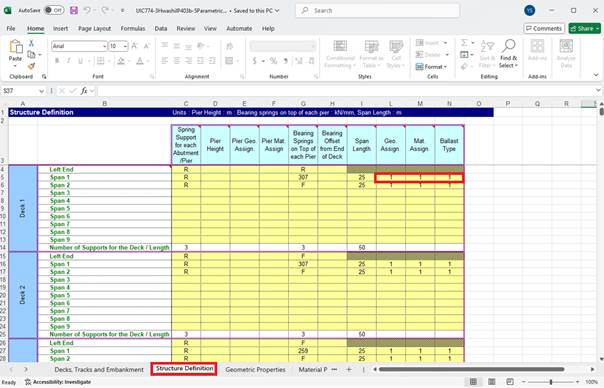
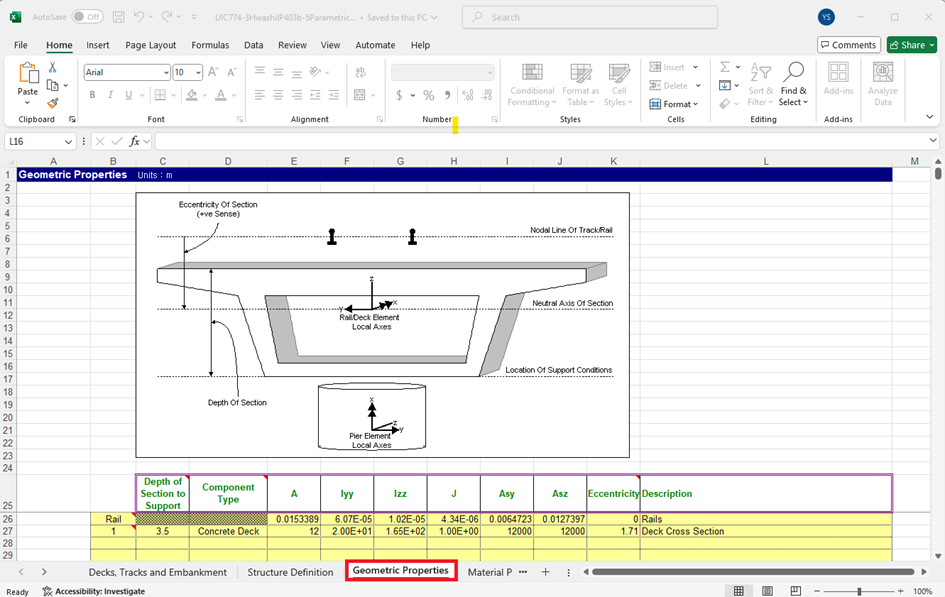
장대레일 축력해석용 Excel 입력파일을 이용하여 축력해석 기본 모델을 구성합니다. 본 매뉴얼에서는 UIC774-3, Testcase의 E1-3의 기본 제원을 이용하여 구성하였습니다.
교량상판 모델링
교량영역 표시
모델 중 교량과 관련된 부분만을 화면에 표시합니다.
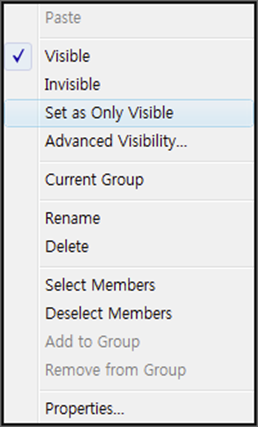
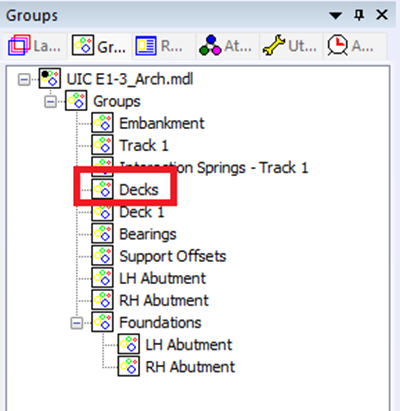
Tree view\ Group 탭의 Decks에서 마우스 우측을 클릭하고 Set as Only Visible을 선택해 교량모델만 화면에 표시합니다.
Arch Group의 정의
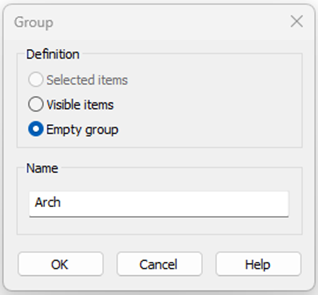
화면상에서 아무것도 선택 하지 않은 상태에서 Group 아이콘을 클릭하여 Arch라는 이름의 새로운 그룹을 정의합니다.
그룹 자동 지정 설정
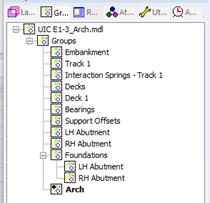
앞서 정의한 ‘Arch’라는 그룹을 Current Group으로 지정하여, 앞으로 새로이 생성되는 모델은 Arch라는 그룹으로 지정되도록 합니다.
– Arch 그룹명에서 마우스 우측을 클릭하고 Current Group을 선택합니다.
– Current Group으로 지정되면, 아래 그림과 같이Tree View\ Group 탭의 그룹명 옆에 검은 점이 표시되는 것을 확인할 수 있습니다.
교량 폭 모사
Point 전체를 선택한 후 팝업창에서 Sweep을 선택하여 Z방향과 –Z방향으로 교량폭 1/2만큼 Line을 생성합니다. 본 매뉴얼에서는 교폭을 7m로 가정하였습니다.
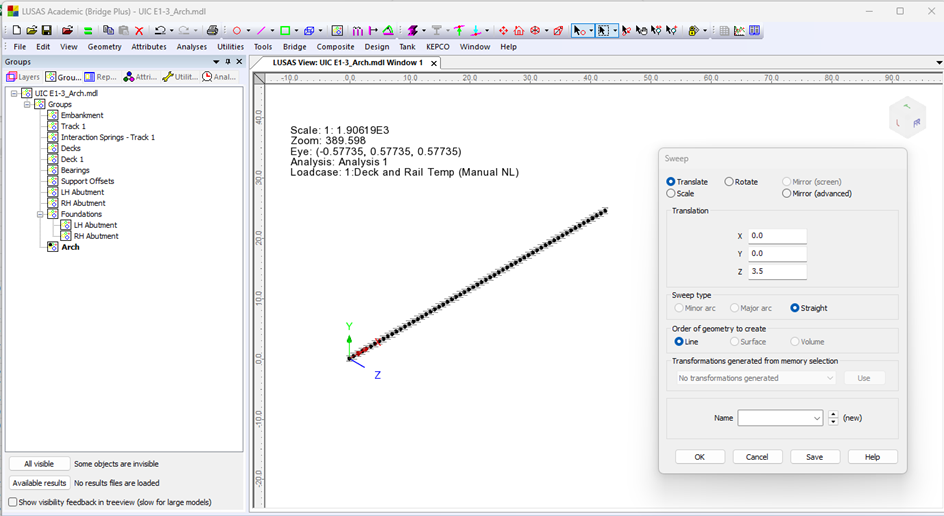
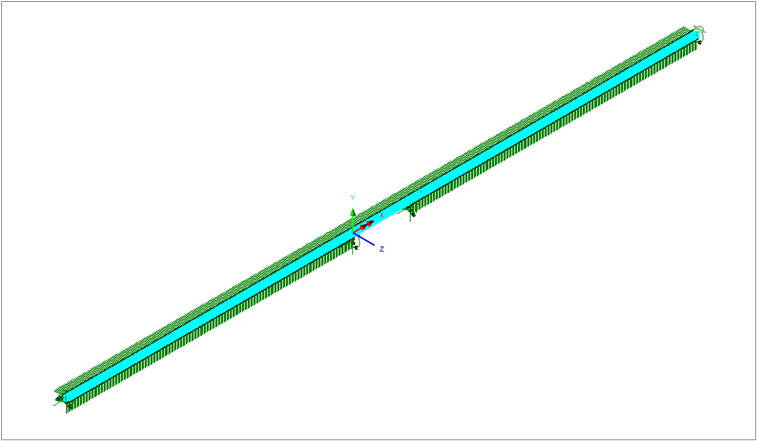
모델 형상은 다음과 같습니다.
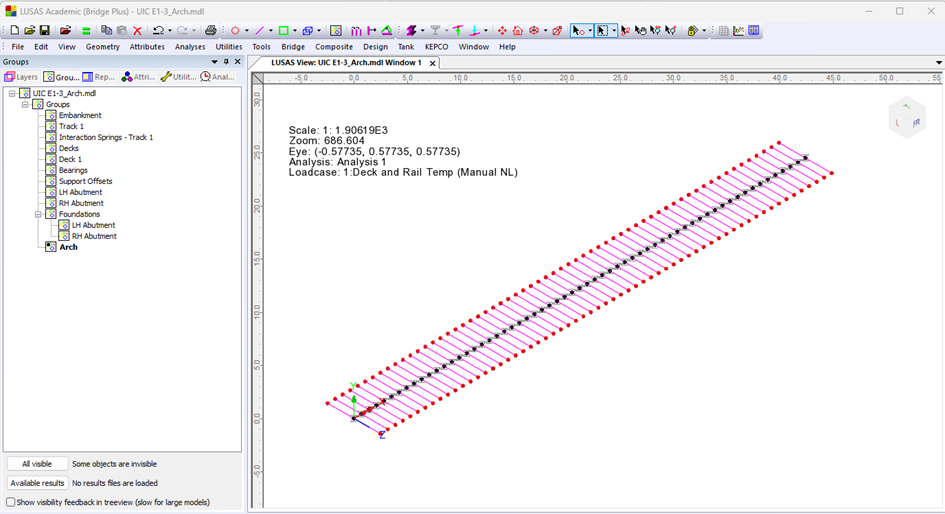
그룹 지정
작업의 용이성을 위해 다시 그룹 Decks에서 Invisible을 선택하여 화면에 나타나지 않도록 합니다.
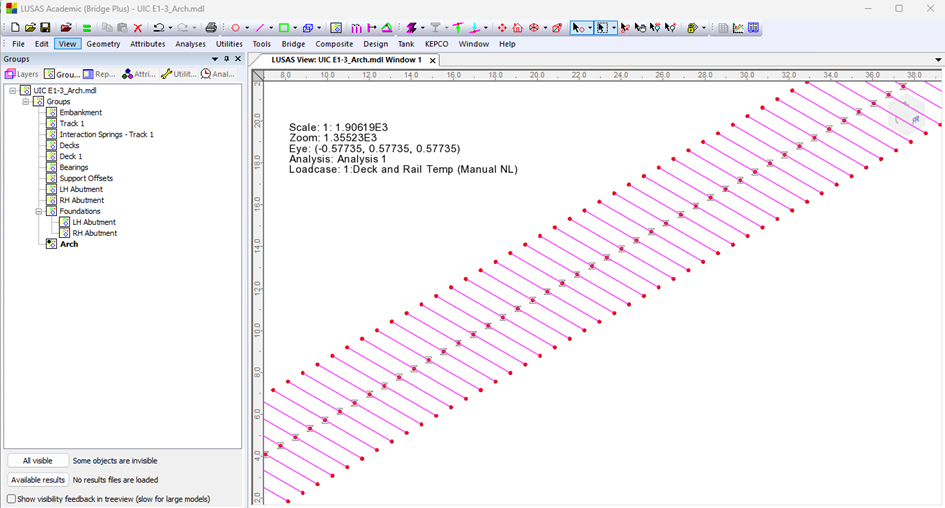
요소 구성
Attribute\ Mesh\ Line…
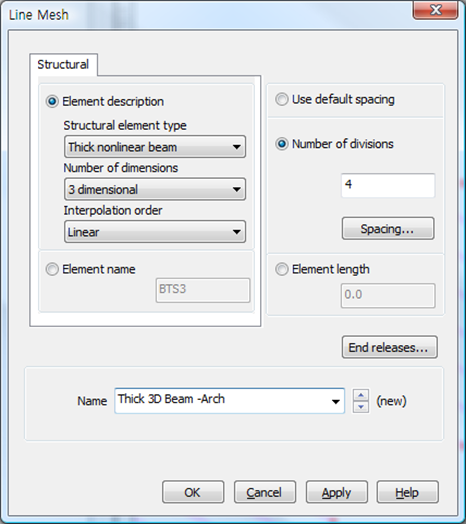
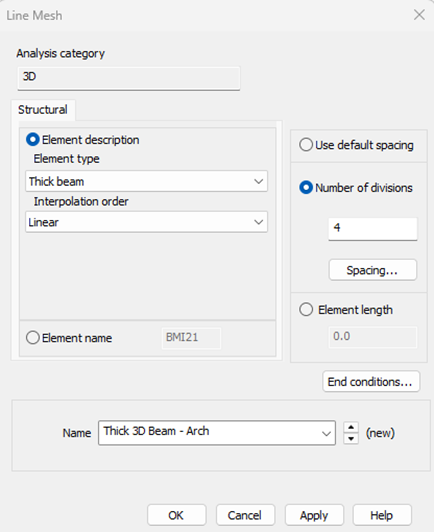
다음과 같이 데이터셋을 정의합니다. 모델러에서 추가로 그린 Line 1개당 4개의 요소로 분할되도록 정의한 것입니다. 앞 단계에서 Arch와 관련된 Geometry만 화면상에 표시되고 있으므로, 전체 모델을 선택 (Ctrl+A)하고, 정의한 Mesh 데이터 셋을 적용합니다.
기하특성 및 재료특성
사장교 및 현수교 설계지침에 있는 Fish-Bone 모델링에서와 같이 무한강성이 되도록 기하특성과 재료특성을 가정합니다.
기하특성
Attributes\ Geometric…
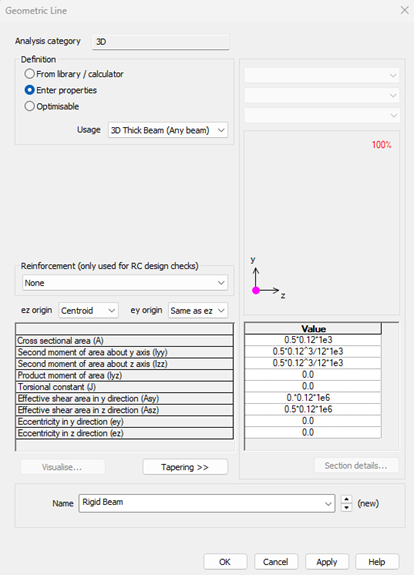
무한강성은 정상적인 부재값의 1000배 정도로 가정하는 것이 보편적이며, 다음과 같이 입력합니다.
재료특성
Attributes\ Material…
재료특성은 기존에 정의되어있는 교량 상판의 재료특성을 그대로 사용하기로 합니다. 정의된 데이터셋을 적용합니다.
아치 모델링
아치 모델 구성
Arch 그룹을 Current Group으로 정의하여 이후 작도하는 구조물도 ‘Arch’ 그룹의 소속이 되도록 합니다.
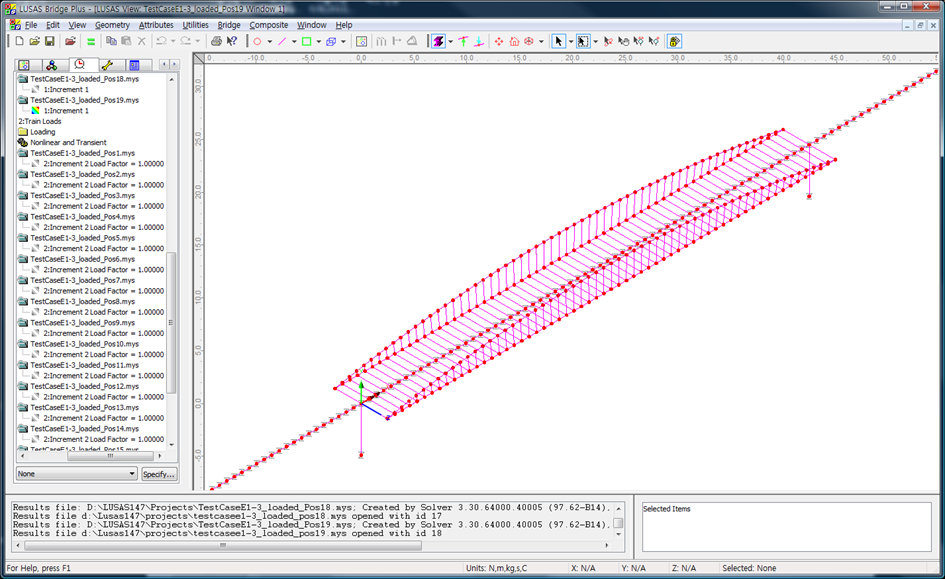
모델구성 순서는 다음과 같습니다. .
1) Point, Line 작도 : 형상을 그려내는 과정
2) Mesh 적용 : 형상에 Thick 3D Beam – Arch 요소를 적용
3) Geometric : 기하형상을 정의하여 적용
4) Material : 재료특성을 정의하여 적용
참고사항,
장대레일 축력해석을 위해 생성된 LUSAS 자동화 모델에서 Rail과 Deck는 Beam요소로, 도상은 joint를 사용하여 정의합니다. Rail 중심에서 Deck 상면까지의 Eccentricity를 해석에 반영하지 않는 경우 도상을 표현하는 joint를 길이를 갖지 않는 요소로 표현하기 때문에 Rail과 Deck는 절점을 공유하지 않으면서 같은 위치에 존재하게 됩니다. Rail과 Deck가 서로 절점을 공유하지 않게 하도록 모든 line과 point에 ‘Make Unmergable’ 기능을 적용하였습니다. 따라서 기존의 Point와 Line을 이용하여 아치를 구성하는 경우, 동일한 위치에 있는 두 개 이상의 Geometry를 병합하기 위해서는 해당 point 또는 line을 선택하고 Geometry\ Line(Point)\ Make Mergable.. 기능을 적용해야 합니다.
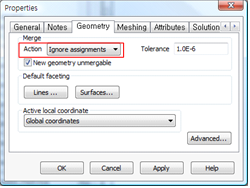
Line이나 Point에 적용되어있는 속성이 다른 경우에는 Merge 옵션 중 초기 설정값으로 정의되어있는 Exact 상태에서는 병합되지 않기 때문에 File\ Model Properties\ Geometry 탭에서 Merge action을 Ignore Assignments로 변경한 후 merge 시킵니다.
– 기하특성을 정의할 때 Attributes\ Geometric\ Section Library에 등록된 부재를 사용하면 화면상에서 실제 형상을 표시할 수 있게 됩니다. Library에 필요한 부재가 없는 경우, Utilities\ Section Property Calculator\Standard Section을 사용하면 원하는 부재를 정의하여 Library에 등록할 수 있게 됩니다.
해석의 수행
온도하중에 대한 해석
온도하중에 대한 해석은 현재 상태에서 바로 해석을 수행하면 됩니다. 단, 필요에 따라 추가된 부재에 온도하중을 적용합니다.
차량하중에 대한 해석
Bridge\ Rail Track Analysis \ Apply Rail Loads…
차량하중에 대한 해석을하는 경우에는 위의 메뉴를 사용하여 수행합니다. 모델러에서 바로 해석을 실시하는 경우에는 차량중이 재하되는 영역에서의 도상스프링 변화가 적용되지 않기 때문입니다.