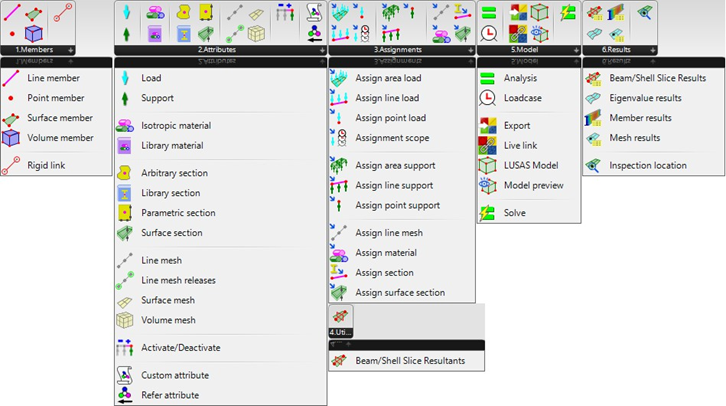
Attribute(속성)
속성은 자체 정의 구성 요소를 가지며, 필요한 경우 해당 할당 구성 요소를 통해 부재에 할당됩니다. LUSAS에서 추가 할당 데이터가 필요하지 않은 속성(또는 할당 데이터가 가정되는 속성)은 속성 정의 구성 요소에서 해당 부재로 직접 연결할 수 있습니다.
Line Mesh

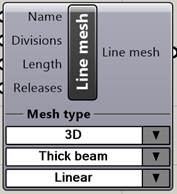
Line mesh 구성 요소는 Line 메쉬의 속성을 정의할 수 있게 합니다. 지정된 해석 범주에 대한 Line 메쉬의 유형 및 순서를 선택할 수 있는 드롭다운 목록을 제공합니다. 사용 가능한 Line 메쉬의 유형은 LUSAS에서 사용 가능한 Mesh유형의 하위 집합입니다.
‘Divisions’ 입력은 선택적으로 메쉬 분할 수를 지정합니다. 정의하지 않으면 LUSAS의 기본 간격 옵션이 적용됩니다.
‘Length’ 입력은 선택 optionally 메쉬의 고정 요소 길이를 정의합니다. 이 구성 요소는 두 입력 중 하나만 지정할 수 있으며, 그렇지 않으면 오류를 출력합니다.
‘Releases’ 입력은 선택적으로 Line mesh의 릴리즈를 지정하는 데 사용할 수 있으며, ‘Releases’ 구성 요소의 출력을 입력으로 사용합니다. 모든 Line mesh 유형이 끝단의 릴리즈를 지원하는 것은 아닙니다. 이는 구성 요소에 의해 검증되며 필요한 경우 오류 메시지가 표시됩니다.
| 입력 | 출력 |
| (Name) – 단일 줄 텍스트 (Divisions) – 숫자, > 0, 기본값: 4 |
Line mesh |
| (Length) – 숫자, ≥ 0, 기본값: 0 (Releases) – 라인 메쉬 릴리스 컴포넌트의 출력 |
Line mesh release

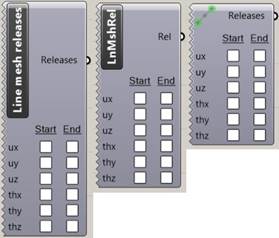
Release 구성 요소는 ‘Line mesh’ 구성 요소에 대한 릴리스를 정의할 수 있게 합니다. 사용자 지정 체크박스 컨트롤 중 하나를 선택하면 Line mesh 시작점/종료점에 대한 해당 자유도를 릴리스할 수 있습니다.
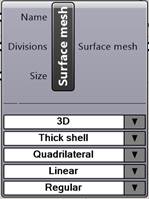
Surface mesh

Surface mesh 구성 요소는 Surface 메쉬 속성을 정의할 수 있게 합니다. 각 분석 범주에 대한 Surface 메쉬 유형, 형상 및 순서를 선택할 수 있는 드롭다운 목록과 정형, 정형(비정형 허용) 및 비정형 메쉬 중에서 선택할 수 있는 하나의 드롭다운 목록이 있습니다. 사용 가능한 Surface mesh 유형은 LUSAS에서 사용할 수 있는 메쉬 유형의 하위 집합입니다.
‘Divisions’ 입력은 선택적으로 양방향 메쉬 분할 수를 지정합니다. ‘Size’ 입력은 선택적으로 메쉬의 고정 요소 크기를 정의합니다. 두 입력 모두 정의되지 않은 경우 LUSAS 내 Surface mesh 대화 상자에서 ‘Automatic’ 옵션이 설정됩니다. 이 구성 요소는 두 입력 중 하나만 지정할 수 있으며, 그렇지 않으면 오류를 보고합니다.
비정형 메쉬가 지정된 경우 ‘Size’ 입력값만 유효하며, ‘Divisions’ 입력값에 다른 입력값이 연결되면 오류가 표시됩니다.
| 입력 | 출력 |
| (Name) – 단일 줄 텍스트 (Divisions) – 숫자, > 0, 기본값: 4 |
Surface mesh |
| (Size) – 숫자, ≥ 0, 기본값: 0 |
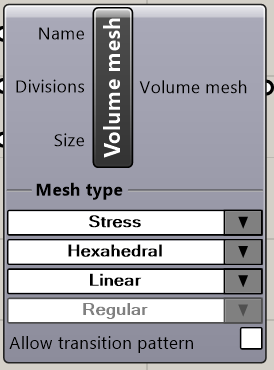
Volume mesh

Volume mesh 구성 요소는 Volume 메쉬 속성을 정의할 수 있게 합니다. Volume 메쉬 유형, 형상 및 순서를 선택할 수 있는 드롭다운 목록이 제공됩니다. 요소망 규칙성은 LUSAS가 지정한 요소망 속성에 따라 자동으로 선택되며, 사용자가 편집할 수 없는 추가 드롭다운 목록에 표시됩니다. 체크박스로 ‘Allow transition pattern’ 옵션을 제어합니다.
‘Divisions’ 입력란은 선택적으로 x/y/z 방향의 메쉬 분할 수를 지정하며, 정형 메쉬에만 유효합니다. ‘Size’ 입력란은 선택적으로 메쉬의 고정 요소 크기를 정의하며, 비정형 메쉬에만 유효합니다.
| 입력 | 출력 |
| (Name) – 단일 줄 텍스트 (Divisions) – 숫자, > 0, 기본값: 4 |
Surface mesh |
| (Size) – 숫자, ≥ 0, 기본값: 0 |
Activate/Deactivate (활성화/비활성화)

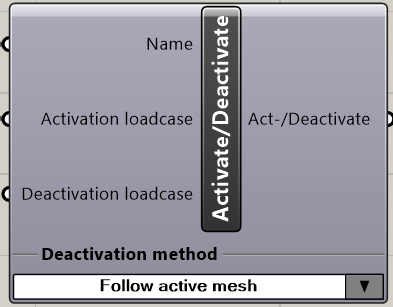
‘Activate/Deactivate’ 구성 요소는 일반적으로 단계별 시공 분석을 위해 지정된 하중 사례에서 구성 요소를 활성화 및 비활성화하는 데 사용할 수 있습니다.
‘Activate/Deactivate’ 하중 사례 매개변수는 텍스트로 입력된 하중 사례 이름 또는 ‘Loadcase’ 구성 요소의 출력을 입력값으로 받습니다. 이 구성 요소가 작동하려면 이 매개변수 중 적어도 하나에 입력값이 있어야 합니다. 두 매개변수가 동일한 Loadcase를 입력값으로 가질 수는 없습니다.
비활성화의 경우, 드롭다운 목록을 사용하여 LUSAS에서 사용 가능한 옵션 중에서 선택할 수 있습니다.
이 컴포넌트의 출력은 구성원 컴포넌트의 ‘Other attributes’ 매개변수에 연결할 수 있습니다.
| 입력 | 출력 |
| Name– 단일 줄 텍스트 | Activate /deactivate |
| (Activation loadcase) – Loadcase 구성 요소 출력 / 단일 행 텍스트 (Deactivation loadcase) – Loadcase 구성 요소 출력 / 단일 줄 텍스트 |
|
Isotropic material (등방성 재료)

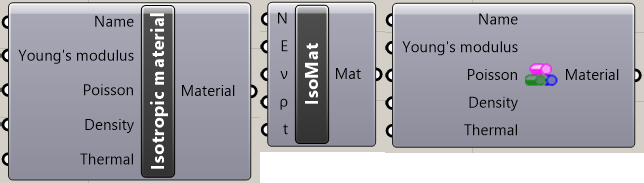
Isotropic material 입력은 LUSAS의 등방성 대화 상자의 입력과 일치합니다.
| 입력 | 출력 |
| (Name) – 단일 줄 텍스트 | Isotropic material |
| Young’s modulus– 숫자, > 0 Poisson ratio – 숫자, > 0 Density – 숫자, > 0 (Thermal expansion coefficient) – 숫자, > 0, 기본값: 0 |
|
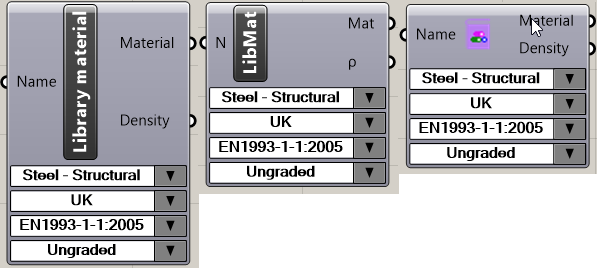
Library material (라이브러리 재료)

Library material 구성 요소를 사용하면 사용자 지정 드롭다운 메뉴를 통해 LUSAS 재료 라이브러리에 있는 사용 가능한 재료 중에서 선택할 수 있습니다. 플러그인은 먼저 유효한 LUSAS 설치를 검색하며, 이를 찾을 수 없는 경우 플러그인 설치와 함께 제공되는 로컬에 설치된 라이브러리 파일로 대체됩니다.
이 구성 요소는 다른 계산에 사용할 수 있는 경우 material density(모델 단위로 변환됨)를 출력합니다.
| 입력 | 출력 |
| (Name) – 단일 줄 텍스트 | Isotropic material Density – 숫자 |
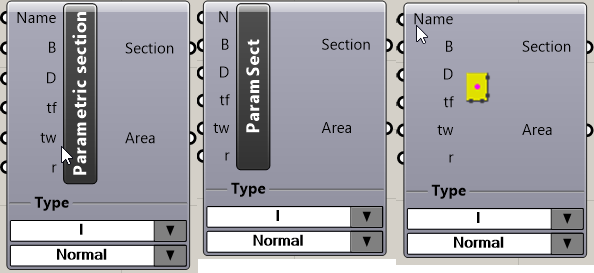
Parametric Section (파라메트릭 섹션)

Parametric section 구성 요소는 두 개의 사용자 지정 드롭다운 메뉴를 제공하며, 여기서 Parametric section의 유형과 하위 유형을 선택할 수 있습니다. 선택이 변경되면 ‘Name’ 입력을 제외한 구성 요소 입력값이 선택된 유형과 하위 유형을 반영하도록 업데이트되며, 이미 연결된 입력값은 이전 선택과 이름 및 순서가 일치하는 매개변수에 대해서만 유지됩니다. 예를 들어, 선택 항목을 직사각형 단면(B, D)에서 직사각형 중공 단면(B, D, t, ri, to)으로 변경하는 경우, B, D 매개변수에 대한 입력값이 유지됩니다.
또한 이 구성 요소는 각 매개 변수에 대한 설명 툴팁을 표시하고, I 단면의 r(반경) 매개 변수와 같은 선택적 매개 변수를 지원합니다.
대부분의 파라메트릭 단면에는 미리보기 형상이 제공되지만, 미리보기가 불가능한 경우 컴포넌트는 안내 메시지를 표시합니다.
또한 다른 계산에 사용할 수 있는 경우 Section Area, 단면적(모델 단위로 변환)을 출력합니다.
| 입력 | 출력 |
| (Name) – 단일 줄 텍스트 필수 매개 변수 예: B, D – 숫자, > 0 (선택적 매개변수 예: r) – 숫자, > 0, 기본값: 0 |
Parametric Section Area – 숫자 |
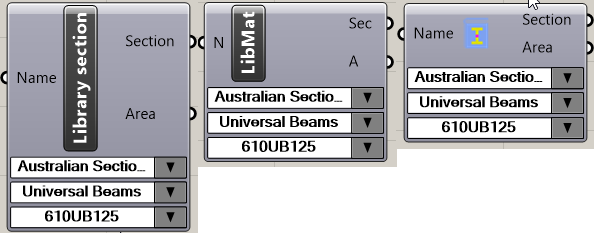
Library Section (라이브러리 단면)

Library Section 구성 요소를 사용하면 사용자 지정 드롭다운 목록을 통해 LUSAS 단면 라이브러리의 사용 가능한 단면 중에서 선택할 수 있습니다. 플러그인은 먼저 유효한 LUSAS 설치를 찾고, 그 대신 플러그인 설치와 함께 제공되는 로컬에 설치된 라이브러리 파일로 대체합니다.
사용 가능한 미리보기 형상이 없는 단면 유형의 경우, 구성 요소가 안내 메시지를 표시합니다.
| 입력 | 출력 |
| (Name) – 단일 줄 텍스트 | Library Section Area – 숫자 |
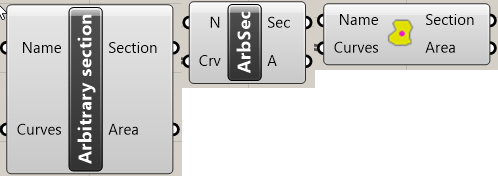
Arbitrary section(임의 단면)

Arbitrary Section 구성 요소는 임의 단면의 형상을 정의하는 곡선 목록을 입력으로 받아들입니다. 이 곡선들은 XY 평면에서 하나 이상의 폐쇄 루프를 형성해야 하며, LUSAS에서 내부 구멍이 있는 단면 형상을 생성하기 위해 트리밍됩니다.
이 구성 요소는 곡선이 XY 평면에서 평면적이고 닫힌 루프를 형성하는지 검증합니다. 그렇지 않으면 오류가 보고되고 출력이 제공되지 않습니다.
모든 임의 단면에 대해 단면 미리보기가 기본적으로 제공됩니다.
또한 다른 계산에 활용될 수 있도록 단면적(모델 단위로 변환)을 출력합니다.
| 입력 | 출력 |
| (Name) – 단일 줄 텍스트 | Arbitrary section |
| Curves– 네이티브 Rhino 유형 | Area– 숫자 |
Surface section

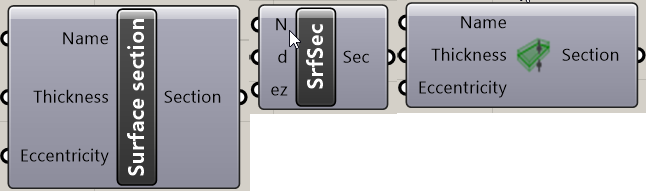
Surface section 구성 요소는 LUSAS의 표면 기하학적 속성과 동일합니다. 이를 통해 표면의 두께와 편심을 정의할 수 있습니다.
| 입력 | 출력 |
| (Name) – 단일 행 텍스트 Thickness – 숫자, > 0 (Eccentricity) – 숫자, 기본값: 0 |
Parametric section |
Load (하중)

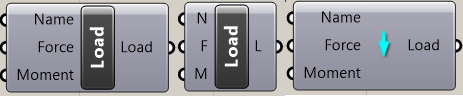
‘Load’ 구성 요소는 하중 값에 대한 힘과 모멘트 3D 벡터를 지정하여 하중 속성을 정의할 수 있게 합니다. 하중이 Surface 객체에 할당된 경우 모멘트 하중 값은 무시됩니다.
| 입력 | 출력 |
| (Name) – 단일 줄 텍스트 (Force)–3D 숫자 벡터, 기본값 (0,0,0) (Moment) – 3D 숫자 벡터, 기본값 (0,0,0) |
Load |
Support (경계 조건)

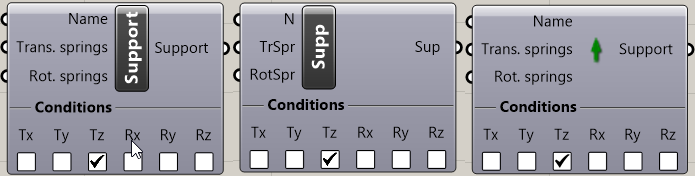
Support 구성 요소를 통해 경계조건 속성을 정의할 수 있습니다. 해당 확인란을 선택하여 고정 자유도를 선택하십시오. ‘Translation/Rotation springs’ 입력은 각각 스프링 값에 대한 3차원 벡터를 입력받습니다.
0이 아닌 스프링 값은 ‘Conditions’ 컨트롤을 무시하고 해당 자유도에 지정된 스프링 값을 사용하도록 강제합니다.
| 입력 | 출력 |
| (Name) – 단일 줄 텍스트 Translation springs – 3D 벡터, 숫자, > 0, 기본값: (0,0,0) |
Support |
| Rotation spring – 3D 벡터, 숫자, > 0, 기본값: (0,0,0) |
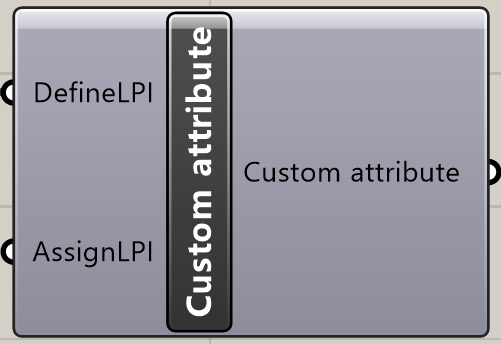
Custom attribute (사용자 정의 속성)

사용자 정의 속성 구성 요소는 필요한 LUSAS 프로그래밍 가능 인터페이스(LPI) 명령을 지정하여 모든 LUSAS 속성을 정의할 수 있는 고급 구성 요소입니다. 이 구성 요소를 사용하면 아직 전용 구성 요소가 없는 속성을 생성할 수 있습니다.
‘DefineLPI’ 매개변수는 속성 정의에 사용되며, ‘AssignLPI’ 매개변수는 속성 할당에 사용됩니다.
정의 LPI
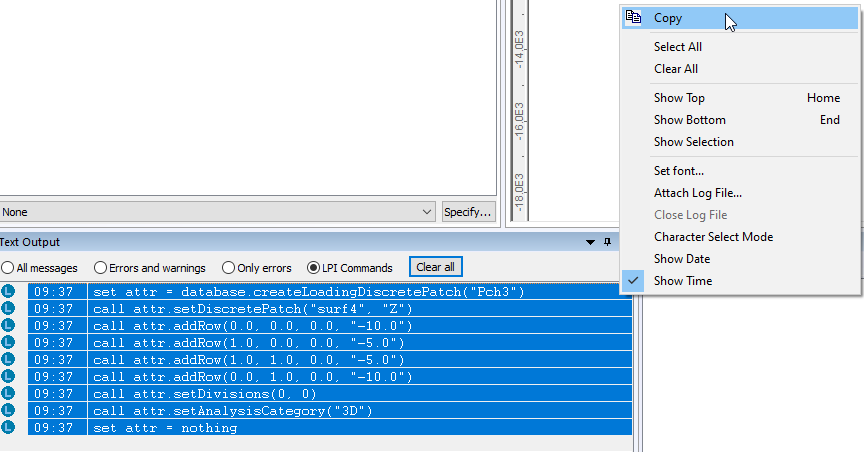
속성 정의를 위한 LPI 명령어를 얻으려면 LUSAS에서 File>Script > Start recording 메뉴 항목을 사용하거나 텍스트 출력 창에서 LPI 명령어로 전환하여 스크립트를 기록할 수 있습니다. LUSAS에서 속성을 수동으로 생성한 후 LPI 명령어를 복사하여 ‘DefineLPI’ 매개변수의 입력으로 사용할 수 있습니다.
예를 들어, 아래 이미지는 디스크릿 패치 하중 정의에 복사해야 할 명령을 보여줍니다. 속성 생성 명령(‘set attr = database.create…’)부터 시작하여 속성 값을 지정하는 모든 명령을 포함하여 ‘set attr = nothing’ 명령(선택 사항)까지 포함됩니다.
위나 아래의 명령어를 포함하면 모델에 문제가 발생할 수 있습니다. 속성명은 LPI에 명시된 것과 정확히 일치해야 합니다.
현재로서는 변수명으로 ‘attr’을 사용해야 합니다(LUSAS와 동일). 그렇지 않으면 컴포넌트에서 오류가 발생합니다.
할당 LPI
대부분의 LUSAS 속성은 객체에 할당할 때 동일한 명령어를 사용하므로 할당 LPI 명령어는 선택 사항입니다. 다음 명령어는 선택된 피처에 지원 속성을 할당합니다:
call assignment.setAllDefaults()
call assignment.setLoadset(“Loadcase 1”)
call database.getAttribute(“Structural Support”, “Pinned”).assignTo(selection, assignment)
특정 명령어가 필요한 속성의 할당에는 LPI 정의와 동일한 절차를 따를 수 있습니다. 이번에는 LUSAS에서 선택한 피처에 속성을 수동으로 할당합니다. 이후 LPI 명령어를 복사하여 ‘AssignLPI’ 매개변수의 입력값으로 사용할 수 있습니다.
예를 들어, 아래 이미지는 ‘call assignment.setAllDefaults()’ 명령어부터 시작하여 할당 옵션을 지정하는 모든 명령어를 포함하여 ‘call database.getAttribute(…).assignTo(…, assignment)’ 명령어(선택 사항)까지 복사해야 할 명령어들을 보여줍니다. 플러그인은 Grasshopper에서 할당된 구조 부재에 맞춰 assignTo 명령어를 수정하거나 추가합니다.
이 명령어의 상하에 있는 명령어를 포함하면 모델에 문제가 발생할 수 있습니다.
| 입력 | 출력 |
| DefineLPI – 다중 행 텍스트 (AssignLPI) – 다중 행 텍스트 |
Custom attribute(사용자 정의 속성) |
Refer Attributes(참조 속성)
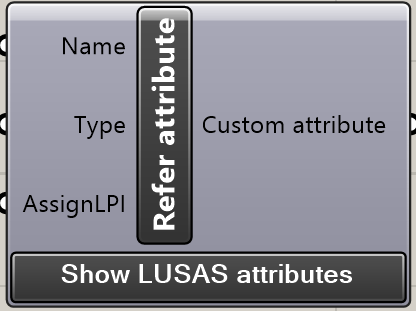
Refer attribute (참조 속성) 구성 요소는 Grasshopper 스크립트에서 구조 부재에 다른 곳에서 정의된 속성을 할당하는 데 사용할 수 있습니다. 이러한 속성은 예를 들어, 라이브 LUSAS 모델에서 수동으로 정의하거나 Export/Live 링크 구성 요소에 선행 스크립트로 사용자 정의 LPI 명령을 사용하여 정의할 수 있습니다. 따라서 전용 구성 요소가 아직 없는 속성도 Grasshopper 스크립트에서 구조 부재에 할당할 수 있습니다.
LUSAS 모델에서 속성을 참조하려면 ‘Name’과 ‘Type’ 매개변수가 필요합니다. 유형 매개변수는 LUSAS에 직접 표시되지 않지만, 다음과 같은 여러 방법으로 확인할 수 있습니다:
- 구성 요소에서 ‘Show LUSAS attributes’ 버튼을 사용합니다(아래 참조).
- LUSAS의 ‘Attributes’ 탭에서 해당 속성이 속한 최상위 범주(예: Mesh, Geometric, Material, Support, Loading 등)를 확인합니다.
- LPI 명령어 텍스트 출력을 확인하고 모델에서 속성을 수동으로 재명명하거나 할당합니다. ‘call database.getAttribute(“Loading”, “Load1”).setName(“Load2”)’와 같은 명령어가 표시되며, 이는 속성 유형이 ‘Loading’임을 나타냅니다.
가장 자주 사용되는 유형은 다음과 같습니다: ‘Mesh’, ‘Geometric’, ‘Material’, ‘Support’, ‘Loading’, ‘Local Coordinate’, ‘Design’.
‘AssignLPI’ 매개변수에 대해서는 사용자 정의 속성 섹션의 설명을 참조하십시오.
‘Show LUSAS attributes’ 버튼을 사용하면 실행 중인 LUSAS 인스턴스에 연결하여 모델의 모든 속성 목록을 표시할 수 있으므로 기존 속성의 올바른 유형을 찾는 과정을 용이하게 할 수 있습니다.
| 입력 | 출력 |
| Name– 텍스트 Type – 텍스트 (AssignLPI) – 여러 줄 텍스트 |
Custom Attribute (사용자 정의 속성) |
이 구조는 속성을 참조하려는 구조 부재가 올바르게 설정되었는지 검증하는 프로세스를 포함합니다.
이 시스템이 갖고 있는 유연성을 통해 사용자 정의 속성을 손쉽게 관리하고 할당할 수 있는 동시에, LUSAS의 기존 속성을 효과적으로 참조할 수 있습니다. 이를 통해 효율적인 구조 해석이 가능해집니다.
이러한 프로세스는 구조 해석 과정에서 신뢰성을 높이고, 다양한 시나리오에서 사용자 요구를 충족시킬 수 있는 기반을 제공합니다.