선로 정의 (Track Definition)
선로 정의 대화상자는 Bridge > Rail Load Optimisation > Track Definition 메뉴를 통해 접근할 수 있습니다.
선로 정의(track definition)는 Rail Load Optimisation 기능에서 사용되는 특정 선로 하중 시나리오를 지정하기 위해, 레일 선로 배치(track layout)에 의해 활용됩니다.
본 대화상자를 통해 **선로 구간의 중심선(centreline)**을 다음과 같은 방법으로 정의할 수 있습니다.
- 좌표 입력 방식
- 스프레드시트에서 데이터를 복사하여 붙여넣는 방식
- 선로 중심선을 나타내도록 LUSAS 모델에 추가된 선(line) 및 원호(arc)를 선택하는 방식
(이 방법이 가장 일반적으로 사용됩니다)
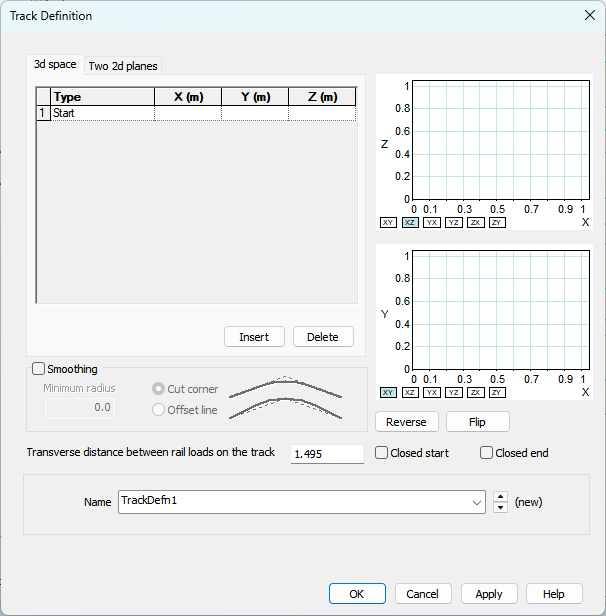
어떤 방법을 사용하든, 선로 상 레일 하중 간의 횡방향 거리(transverse distance) 또한 반드시 지정해야 합니다.
선로가 정의되면, 모델 상에는 레일과 침목을 나타내는 선택 불가능한 선이 그려져 선로가 표시됩니다.
레일 선로 정의는 Utilities Treeview에 저장 및 표시되며, 다른 유틸리티와 마찬가지로 기하 형상에 직접 할당할 수는 없고, 본 대화상자를 통해서만 편집이 가능합니다.
유의사항 (Notes)
- 선로 중심선을 정의하는 데 사용되는 선들은 동일한 평면 상에 위치해야 합니다.
- 필요에 따라, 선로 중심선을 모델 표면과 동일한 평면이 아닌 모델 상부에 위치하도록 정의할 수도 있습니다.
- 종방향으로 높이가 변화하는 교량 상판(예: 종방향 곡선 교량 상판)의 경우, (X,Y), (Y,Z) 또는 (Z,X)와 같은 주 좌표 평면 상에서 ‘평면(flat)’으로 모델링되어야 합니다.
- 종방향 높이가 일정한 교량 상판(예: 수평 또는 경사 교량 상판)의 경우, 선로 중심선을 나타내는 선은 주 좌표 평면 또는 교량 상판과 동일한 평면에 위치할 수 있습니다.
좌표 입력을 이용한 선로 중심선 정의
선로 중심선은 테이블에 행(row)을 추가하고, 경로 상의 각 정의점에 대한 좌표를 입력함으로써 정의할 수 있습니다.
좌표 값은 전역 좌표계(global coordinates) 기준으로 입력되며, 입력과 동시에 해당 좌표로 정의된 선로 중심선이 인접한 그래프에 시각적으로 표시됩니다.
- Type
해당 셀의 드롭다운 버튼을 선택하면 선분 유형을 지정할 수 있습니다.
선택 가능한 유형은 Straight, Arc Bulge, Arc Centre, Parabola Bulge입니다. - Insert / Delete / Reverse 버튼
- Insert: 선택된 행 위에 새로운 행을 추가
- Delete: 선택된 행 삭제
- Reverse: 전체 행의 순서를 반전
테이블 하단에 새 행을 추가하려면 Tab 키를 사용하시면 됩니다.
- 정의 그리드(definition grid)는 선로 형상을 표시하며, Modeller에서 선 또는 원호를 이용해 기준 경로(reference path)를 생성한 경우 선분 유형을 지정할 수 있습니다.
스플라인(spline)은 지원되지 않습니다.
스프레드시트 가져오기를 이용한 선로 중심선 정의
선로 중심선을 정의하는 형상 및 선분 정보는 표준 복사/붙여넣기 기능을 사용하여 스프레드시트에서 가져올 수 있습니다.
- 4열 형식(선분 유형 + 좌표 데이터)과
- 3열 형식(좌표 데이터만) 모두 지원됩니다.
4열 형식의 경우 첫 번째 열은 문자 데이터여야 하며,
3열 형식의 경우 숫자 데이터로 인식되어 붙여넣어진 위치의 좌표 셀에 적용됩니다.
테이블의 좌상단 행/열 선택 박스를 선택한 상태에서 Ctrl + C / Ctrl + V 단축키를 사용하면 스프레드시트 데이터 복사 및 붙여넣기가 가능합니다.
선 및 원호를 이용한 선로 중심선 정의
선로 중심선을 나타내는 선과 원호는 LUSAS Modeller에서 먼저 정의한 후, 본 대화상자를 열기 전에 선택할 수 있습니다.
이 경우, 선택된 경로를 따라 구성된 선분들이 테이블에 나열되며, 각 선분의 설정 정보(setting-out information)가 함께 표시됩니다.
선택된 선분의 선택 순서는 선로 정의의 시작점과 방향을 결정합니다.
선로 중심선을 정의하는 선들은 메시(mesh)로 분할되거나 구조 모델의 일부일 필요는 없습니다.
Smoothing (곡률 보정)
Smoothing 기능은 서로 교차하는 두 선분 사이에 최소 곡률 반경을 적용하여 선로 형상을 부드럽게 정의할 수 있도록 합니다.
두 가지 옵션이 제공됩니다.
- Cut corner
두 선의 교차점 내부에 곡률 반경을 적용합니다. - Offset line
두 선의 교차점을 통과하도록 곡률 반경을 적용합니다.
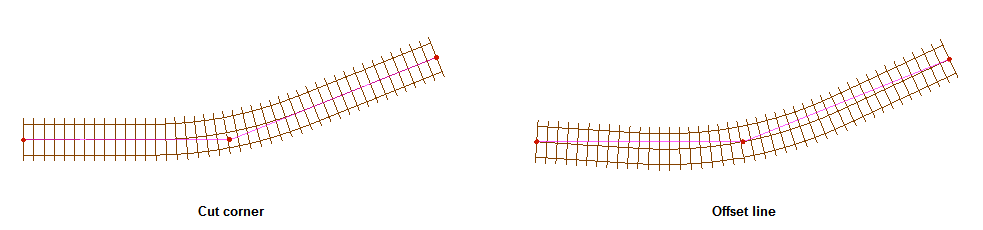
인접한 선분 간의 각도 차이가 2.5도 이상인 경우, 반드시 Smoothing 옵션을 지정해야 합니다.
선로 상 레일 하중 간 횡방향 거리
선로에 적용될 레일 하중 간의 횡방향 거리를 반드시 지정해야 하며, 기본값이 제공됩니다.
선로 상 특정 위치로 하중 적용 제한
기본적으로 레일 하중은 선로 정의에 포함된 구간 전체에 대해 최악의 효과를 유발하도록 배치됩니다.
이로 인해, 레일 하중이 정의된 선로 구간의 시작점 이전 또는 종료점 이후에 배치될 수도 있습니다.
선로 하중이 선로의 시작 또는 종료 지점에서 제한되도록 설정하기 위해(예: 완충기(buffer)에 의해 더 이상 하중이 적용되지 않는 위치 또는 신호기에 의해 열차가 정차해야 하는 위치를 의미), 다음 두 가지 옵션을 사용할 수 있습니다.
- Closed start
열차 레일 하중이 해당 위치에서 시작되도록 배치됩니다. - Closed end
열차 레일 하중이 해당 위치에서 종료되도록 배치됩니다.
Closed start 또는 Closed end는 해당 위치의 침목이 굵은 선으로 표시됩니다.
선로 중심선을 정의하는 선의 방향에 따라, closed start 또는 closed end가 적용되는 위치가 결정됩니다.
선로 정의 예시
선로 배치에 포함될 각 선로 구간마다 개별적인 선 또는 원호 정의가 필요합니다.
검토할 선로 하중 구성에 따라, 하나의 선으로 전체 선로를 모델링하기보다는 여러 개의 선으로 분할하여 표현해야 할 수도 있습니다.
가상의 예로, 아래와 같은 선로 배치를 고려할 경우, 다음 세 가지 선로 배치 시나리오를 평가하기 위해 점 및 선 기하가 정의될 수 있습니다.
- 상부 및 하부 선로 전체를 따라 열차가 주행하는 경우
- 하부 선로에서 상부 선로로 열차가 이동하는 동안, 하부 선로의 특정 위치에서 다른 열차가 대기하는 경우
- 상부 및 하부 선로 모두에서 서로 다른 위치에 열차가 대기하는 경우

선로 배치에 포함될 각 구간마다 별도의 선 정의가 필요하므로,
상부 선로는 3개의 선, 하부 선로는 3개의 선, 교차부(crossover)는 1개의 선으로 정의할 수 있습니다.
이를 통해 다음과 같은 **5개의 선로 정의(track definition)**를 생성할 수 있습니다.
- 상부 선로만 포함 (3개 선 선택)

- 하부 선로만 포함 (3개 선 선택)

- 교차 선로 (3개 선 선택 + Cut corner smoothing 적용)

- 종료가 제한된 상부 선로 (1개 선 선택)

- 시작이 제한된 하부 선로 (1개 선 선택)

선로 정의는 Rail Load Optimisation 해석을 수행하기 위해 유효한 선로 배치(track layout)를 정의하는 데 사용됩니다.
선로 정의의 시각화 (Visualisation of track definitions)
기본적으로 선로 정의는 레일과 침목을 나타내는 선으로 그려지며, 각 선분의 중간에는 선로 방향을 나타내는 화살표가 표시됩니다.
Utilities Treeview의 각 선로 정의 항목에는 다음 기능을 제공하는 컨텍스트 메뉴가 있습니다.
- Rename: 선로 정의 이름 변경
- Delete: 선로 정의 삭제
(단, 기하 선 할당에 사용되지 않은 경우에만 가능) - Edit: 선로 정의 대화상자 열기
- Visualise: 선로 시각화 표시/숨김 전환
유의사항
- 선로 정의는 중심선 또는 레일을 나타내는 선을 선택하여 선택할 수 있습니다.
- 선로 중심선을 정의하는 선의 방향은 Closed start / Closed end 적용 여부를 결정합니다.
- 레일 선로 배치에 사용 중인 선로 정의를 수정하면, 해당 해석 결과는 무효가 되며, **Analyses Treeview의 영향 결과 하중 케이스 옆에 무효 결과 표시(빨간 원에 대각선)**가 나타나게 됩니다. 이 경우 재해석이 필요합니다.
- 선로 배치에 포함된 선로 정의는 삭제할 수 없으며, 삭제하려면 먼저 해당 선로 정의를 선로 배치에서 제거해야 합니다.
- 선로 중심선을 정의하는 선들은 그룹으로 관리하여 숨길 수 있으나, 선로 자체의 시각화는 별도의 제어 옵션에 의해 관리됩니다.