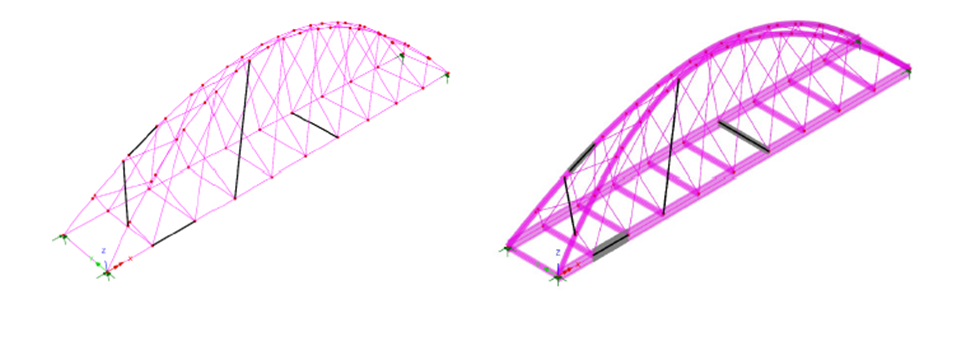
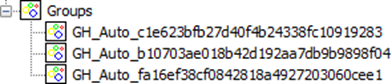
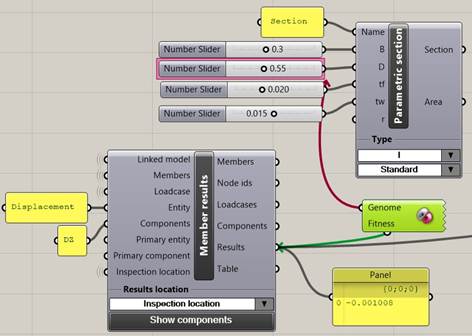
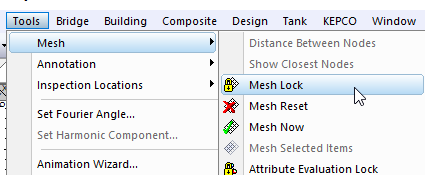
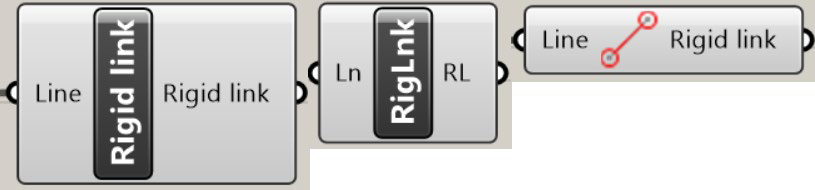
Grasshopper 는 Rhino와 연동해 시각적 노드 방식으로 매개변수 기반으로 모델링을 수행하는 도구입니다. – 한 번 모델을 생성해 두면, 다음에는 변수만 변경하면 제원이 다른 여러 해석 모델이 자동 생성됩니다. – LUSAS 플러그인을 Grasshopper 에 추가하면 Grasshopper 에서 LUSAS 모델링을 수행할 수 있습니다.
Grasshopper는 Rhinoceros 3D에서 시각적 프로그래밍을 제공하며, LUSAS 플러그인은 구조물의 파라메트릭 모델링을 가능하게 합니다. 이 글에서는 LUSAS 구성 요소와 진단 로그에 대한 정보를 다루고 있습니다.
02 모델 단위
LUSAS 구성 요소의 모든 수치 값은 LUSAS 모델 구성 요소에서 선택한 단위와 동일합니다. Grasshopper 스크립트를 시작하기 전에 모델 단위를 결정하는 것이 중요하며, 단위 변경 시 입력값이 자동으로 변환되지 않으므로 주의가 필요합니다.
03 표준 작업 흐름
LUSAS를 사용한 Grasshopper 스크립트의 표준 작업 흐름을 통해 구조 해석을 효율적으로 진행할 수 있습니다. 이 과정에서는 모델 단위 설정, 구조 부재 생성, 재료 속성 정의 등이 포함되어 전문적인 모델링을 지원합니다.
04 LUSAS의 형상 및 속성
LUSAS에서는 기하학적 특징을 통해 유한요소 모델의 정점, 경계 및 내부 면을 정의할 수 있습니다. 이 글에서는 기하학적 구성 요소와 Grasshopper 스크립트를 활용하여 구조 부재의 연결 방식을 설명합니다.
05 스크립트 예시
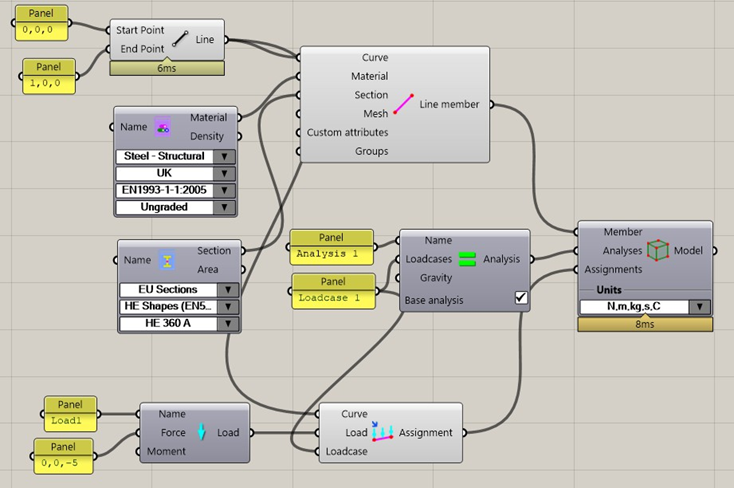
LUSAS를 활용한 선형 구성 요소 생성 및 재료 속성 적용에 대한 간단한 스크립트를 소개합니다. 이 스크립트는 Z축 방향으로 -5kN의 선 하중을 할당한 후 모델 데이터를 결합하는 과정을 다룹니다.
06 구성 요소 입력 매개변수
LUSAS 컴포넌트의 입력 파라미터는 일반 입력 형식과 LUSAS 전용 입력으로 구분됩니다. 이 글에서는 Grasshopper에서의 사용법과 다양한 재료, 단면 속성 등을 활용한 예제를 다룹니다.
07 구조 부재
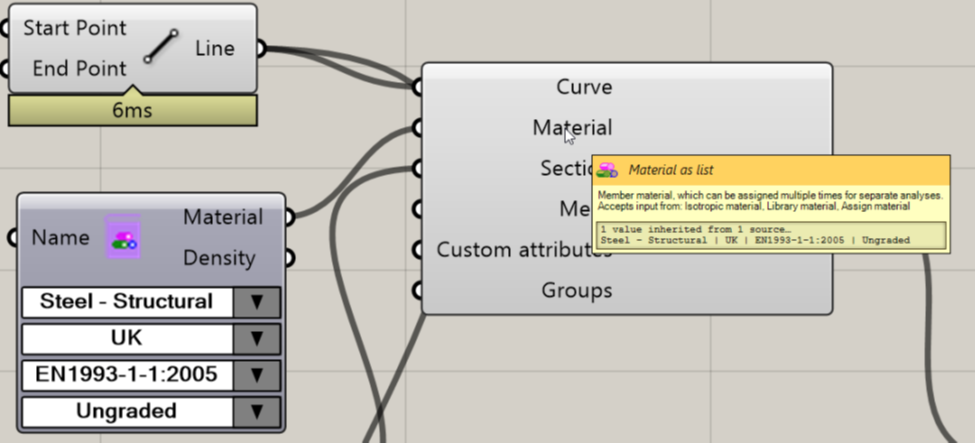
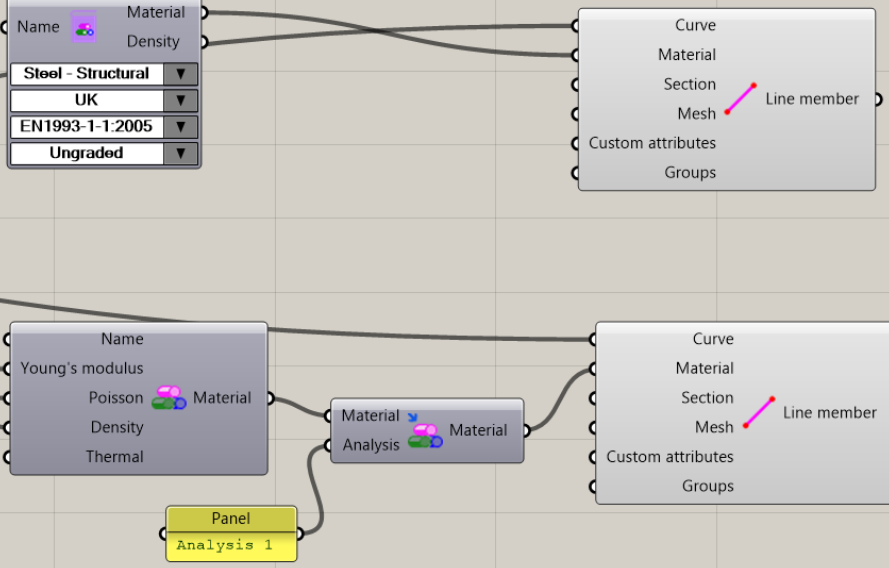
구조 부재에 대한 이해는 중요한 요소입니다. 이 글에서는 재료 속성 정의와 중간 할당을 통해 선형 부재의 재료를 설정하는 방법에 대해 설명합니다. 구조 공학에서의 다양한 해석을 지원하는 방법에 대한 통찰을 제공합니다.
08 하중 및 경계조건 적용
하중 및 경계조건 적용은 구조재의 절점, 곡선, Surface 및 Volume 객체에 대해 지원됩니다. 이 컴포넌트는 플러그인을 통해 자동으로 속성을 적용하여 효율적인 구조 설계를 도와줍니다.
09 NURBS 면 호환성
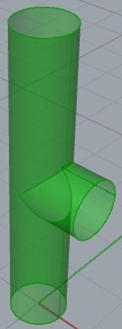
NURBS 면 호환성 및 LUSAS 내보내기 과정을 살펴봅니다. 이 글에서는 면의 이음매와 특이점 문제를 해결하기 위한 세분화 방법을 소개합니다.
10 예제 스크립트
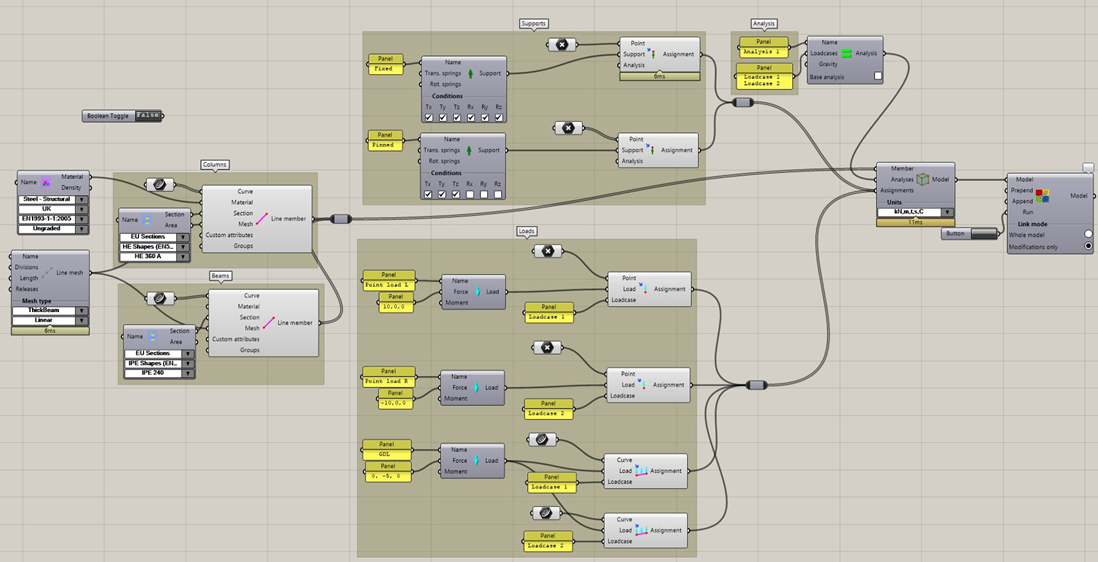
LUSAS와 Grasshopper를 사용하여 간단한 구조 해석 모델을 생성하는 방법을 소개합니다. 기둥과 보에 대한 다양한 하중 사례를 기반으로 한 이 모델을 통해 기본적인 해석 원리를 이해할 수 있습니다.
11 Live link (라이브 링크)
Live Link 기능을 통해 Grasshopper에서의 모델 수정 사항을 LUSAS 해석 모델에 실시간으로 반영할 수 있습니다. 이를 통해 형상, 부재, 속성, 하중 및 해석 조건이 자동으로 동기화되어 빠르고 직관적인 구조 해석 워크플로우를 구현합니다. 대규모 모델에서도 효율적인 업데이트가 가능해 반복 설계와 최적화 작업의 생산성을 크게 향상시킵니다.
12 해석 결과
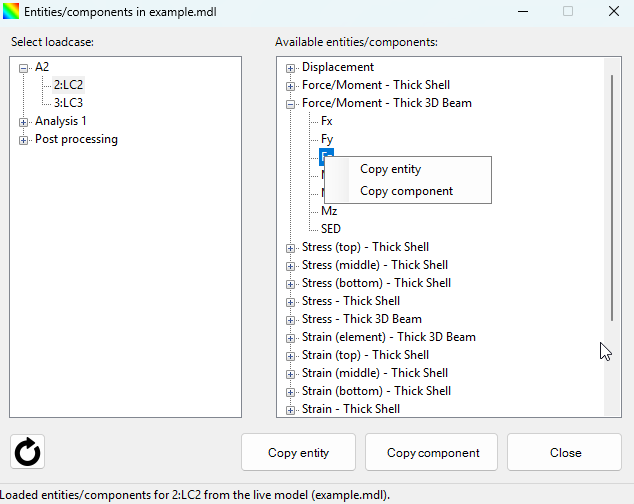
Grasshopper에서 모델링한 구조를 LUSAS로 연동하여 직접 구조해석을 수행할 수 있습니다. 해석을 통해 변위, 부재력, 응력, 지점반력, 고유진동수 등 다양한 구조 성능 결과를 확인할 수 있으며, 이러한 결과를 다시 Grasshopper로 불러와 설계 변수에 반영할 수 있습니다. 이를 기반으로 단면, 재료, 강성 등의 매개변수를 조정하며 목표 성능을 만족하는 구조 최적화 연구를 효율적으로 수행할 수 있습니다.
13 성능 팁
성능 최적화를 위한 유용한 팁을 알아보세요. 모델 미리보기 기능을 비활성화하거나 라이브 링크를 활용하여 메쉬 업데이트 속도를 높이는 방법을 제공합니다. 많은 노드와 요소의 결과를 효과적으로 추출하는 방법도 다룹니다.
14 LUSAS 구성 요소 그룹
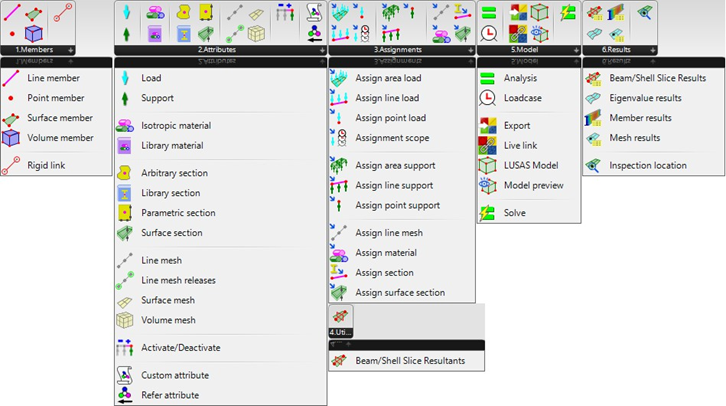
LUSAS 구성 요소 그룹은 Members, Attributes, Assignments, Utilities, Model, Results로 구성되어 있으며, Grasshopper에서 각 구성 요소에 대한 매뉴얼을 쉽게 확인할 수 있습니다.
15 Member (구성 요소)
구성 요소에 대한 이 가이드는 LUSAS에서 사용되는 포인트 요소, 선 요소, 표면 요소 및 볼륨 요소의 기능과 사용법을 설명합니다. 각 부재는 구조 해석 및 설계에 필수적인 역할을 하며, 효과적인 모델링을 위한 지침을 제공합니다.
16 Attribute (속성)
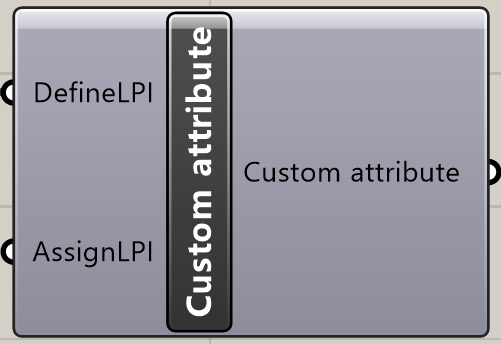
이 글에서는 LUSAS에서 속성을 정의하고 할당하는 방법에 대해 다룹니다. 다양한 해석 범주를 위한 메쉬 유형과 함께 재료 선택의 중요성을 강조하며, 구조 해석 과정에서 신뢰성을 높이는 방법을 제안합니다.
17 Assignment (할당)
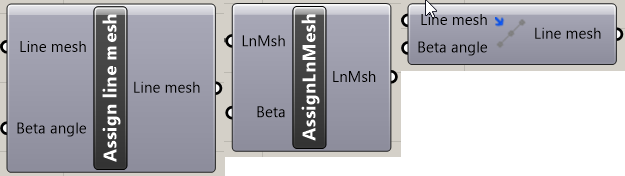
Assignment(할당) 구성 요소는 Mesh, Section, Material, Load, Support를 구조 부재와 Analysis/Loadcase에 정확히 연결하는 역할을 합니다. Beta angle 정의, Eccentricity 지정, 특정 Loadcase 또는 범위별 할당까지 지원해 단계별 시공 해석과 정밀 모델링에 유연하게 활용할 수 있습니다.
18 유틸리티
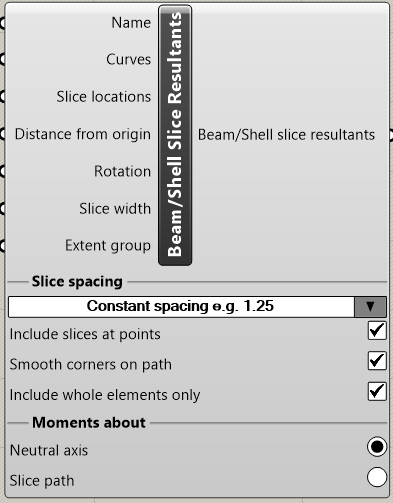
Beam/Shell Slice Resultants 유틸리티는 지정한 곡선 경로를 따라 빔·쉘 부재의 슬라이스 결과값을 추출할 수 있도록 합니다. 증분, 절대, 파라메트릭, 등간격 등 다양한 슬라이스 위치 정의 방식을 지원하며, 멤버 그룹을 지정해 슬라이스가 적용되는 범위를 효율적으로 제한할 수 있습니다.
19 모델
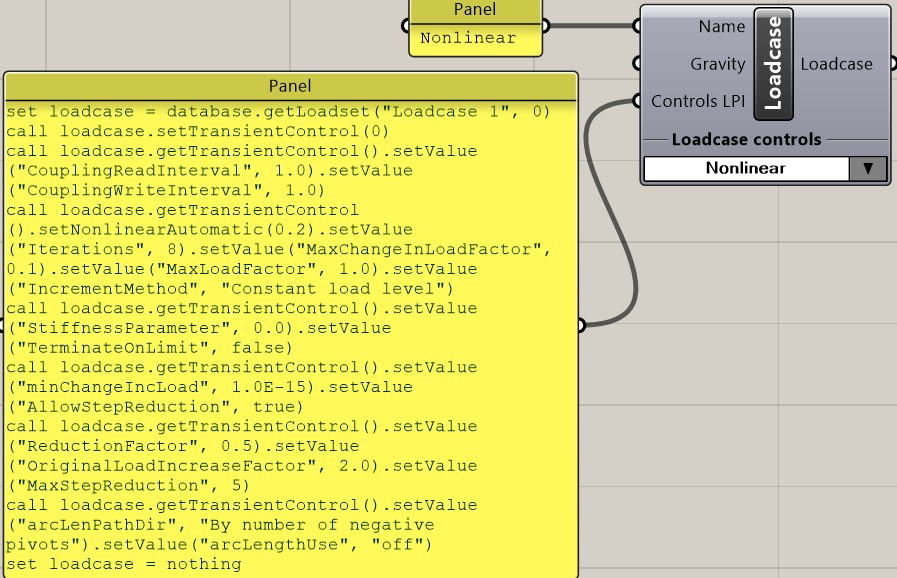
LUSAS 모델에서 해석 정의 기능과 Loadcase 구성 요소를 사용하여 비선형 분석을 효과적으로 설정하는 방법을 알아보세요. 이 기사에서는 LUSAS의 기본 해석 설정, 중력 하중 추가 및 다양한 Loadcase 제어 옵션을 다룹니다.
20 결과 검토
LUSAS를 활용한 결과 추출 방법에 대해 알아봅니다. 본 기사에서는 빔 슬라이스 결과, 고유값 결과 및 부재 결과를 효과적으로 얻는 다양한 컴포넌트 연결 순서를 설명합니다.