
개요
사용자가 정의한 사용자 차량(custom vehicle)은 제공된 파일을 복사하고 편집함으로써 Vehicle Load Optimisation 기능에 추가할 수 있습니다.
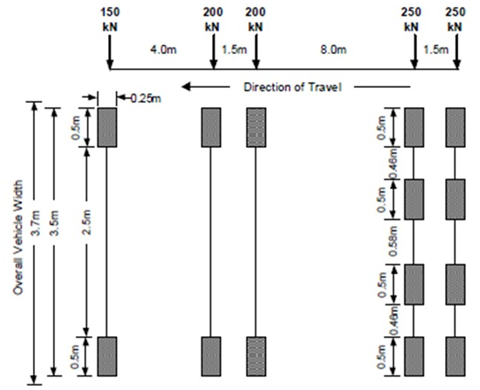
이 예제에서는 영국 고속도로청(Highways Agency)의 DMRB 코드 BD86/11(2011)에 정의된 평가 차량인 SV-TT(3.21)를 Vehicle Load Optimisation 대화상자에서 선택할 수 있도록 설정합니다.
이 수정 작업은 현재 제공되고 있는 EN1991-2 UK 2009 구현을 기반으로 합니다.
여기서 설명한 방법은 VLO 기능에서 지원하는 다른 어떤 설계 기준(design code)에 대해서도 차량을 추가하는 데 동일하게 적용할 수 있습니다.
본 예제는 LUSAS가 이미 컴퓨터에 설치되어 있고, Vehicle Load Optimisation을 실행할 수 있는 라이선스 키가 준비되어 있다는 것을 전제로 합니다.
차량 하중 및 최적화 조건 추가 순서
Step 1
LUSAS 설치 환경을 기준으로, ‘UK’라는 이름의 Eurocode용 Vehicle Load Optimisation 설정 폴더를 찾습니다.
해당 폴더의 위치는 아래와 유사합니다.
C:\Program Files(x86)\LUSAS220\Programs\scripts\vlo\config\Eurocode\UKStep 2
• 위 폴더에서 다음 파일들을 복사합니다.
- designCases.xml
- designCode.xml
- LM3.xml
- trafficLoads.xml
• 아래 경로에 이 파일들을 붙여넣습니다(폴더가 존재하지 않는 경우 새로 생성합니다).
C:\Users\<username>\AppData\Local\Lusas220\vlo\config\UK
구버전 Windows에서는 경로가 다음과 같을 수 있습니다.
C:\Documents and Settings\<username>\Local Settings\Application Data\LUSAS220\vlo\config\UK
Step 3
다음 폴더에서:
C:\Program Files(x86)\LUSAS220\Programs\scripts\vlo\config\Eurocode
• recValues 폴더 전체를 아래 위치로 복사하여 붙여넣습니다.
C:\Users\<username>\AppData\Local\Lusas220\vlo\config
이 단계는 조합(Combination) 및 빈도(Frequent) 설계 케이스가 recValues 폴더 내의 파일들에 정의되어 있기 때문에 필요합니다.
Step 4
다음 폴더에서:
C:\Users\<username>\AppData\Local\Lusas220\vlo\config\recValues
• designCode.xml 파일을 삭제합니다.
이 단계는 동일한 이름을 가진 두 개의 설계 기준(design code)이 존재하는 것을 방지하기 위해 필요합니다.recValues 폴더 안의 다른 파일들은 수정할 필요가 없습니다.
주의(Caution)
LUSAS 설치의 일부로 제공된 파일은 절대로 직접 수정해서는 안 됩니다.
파일을 수정한 후 다시 원래 상태로 되돌리더라도, Windows는 이를 “수정된 파일을 유지해야 한다”고 인식하게 됩니다. 그 결과, 향후 새로운 버전의 LUSAS를 설치할 때 해당 파일이 업데이트된 새 파일로 교체되지 않고 기존의 수정된 파일이 그대로 유지될 수 있습니다. 이는 향후 TLO가 정상적으로 동작하지 않는 원인이 될 수 있습니다.
UK용 Vehicle Load Optimisation 설정 폴더가 생성되었으므로, 이제 해당 폴더 내의 파일들을 편집하여 새로운 차량을 추가할 수 있습니다.
Step 5
다음 폴더에서:
C:\Users\<username>\AppData\Local\Lusas220\vlo\config\UK
• designCode.xml 파일을 편집합니다.
편집은 어떤 텍스트 편집기로도 가능하지만, Notepad++ 텍스트 편집기를 설치한 후 언어(Language)를 XML로 설정하여 사용하는 것을 권장합니다.
자세한 내용은 https://notepad-plus-plus.org 를 참고하시기 바랍니다.
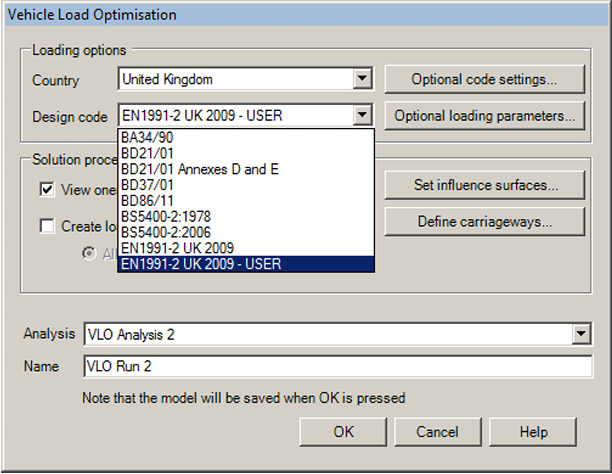
designCode.xml 파일에서 <GUI_NAME>으로 시작하는 줄에 ‘- USER’를 추가하도록, 아래의 텍스트 구간을 수정해야 합니다.
<DESIGN_CODE>
<NAME>EN1991-2 UK National Annex</NAME>
<GUI_CATEGORY>United Kingdom</GUI_CATEGORY>
<GUI_NAME>EN1991-2 UK 2009</GUI_NAME>
<UNITS>kN,m,t,s,C</UNITS>
아래와 같이 ‘- USER’ 를 추가합니다.
<DESIGN_CODE>
<NAME>EN1991-2 UK National Annex</NAME>
<GUI_CATEGORY>United Kingdom</GUI_CATEGORY>
<GUI_NAME>EN1991-2 UK 2009 - USER</GUI_NAME>
<UNITS>kN,m,t,s,C</UNITS>
주의(Caution)
새로운 <GUI_NAME>은 기존 이름의 끝에 **‘- USER’**를 추가한 형태와 반드시 동일해야 합니다. 다른 이름은 유효하지 않습니다.
이 파일을 저장하면, 영국(United Kingdom)에 대해 Vehicle Load Optimisation 대화상자에 표시되는 사용 가능한 설계 기준 목록에 새로운 ‘USER’ 설계 기준 항목이 추가됩니다.
Step 6
다음 폴더에서:
C:\Users\<username>\AppData\Local\Lusas220\vlo\config\UK
• 추가할 차량을 정의하기 위해 LM3.xml 파일을 편집합니다.
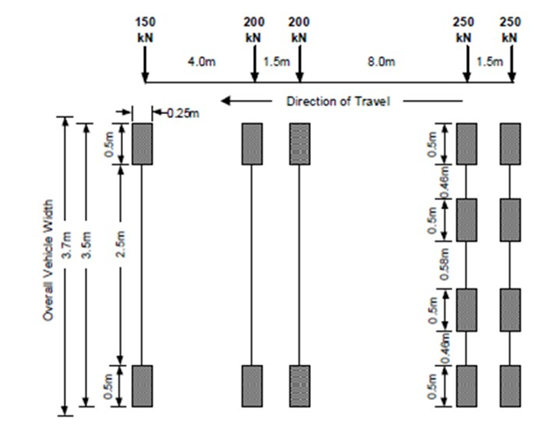
추가할 차량은 DMRB BD86/11, 3.13절에 정의된 SV-TT 차량이며, 아래 그림에 나타난 내용과 같습니다.
새로운 코드 줄은 SOV600 차량의 <BOGIED_LOAD> 항목 뒤에, 그리고 마지막 </Vehicles> 줄 앞에 추가해야 합니다.
<BOGIED_LOAD>
<NAME>SOV600</NAME>
<TRAFFIC_LOADS>SOV600_Bogie1, SOV600_Bogie2</TRAFFIC_LOADS>
<SPACINGS>1.5To40</SPACINGS>
<LOADABLE_AREA>LANE</LOADABLE_AREA>
<STRADDLING>A</STRADDLING>
<TRANSVERSE_LIMIT_LANE>1.5</TRANSVERSE_LIMIT_LANE>
<TRANSVERSE_LIMIT_KERB>1.5</TRANSVERSE_LIMIT_KERB>
<TRANSVERSE_BEHAVIOUR>ADVERSE</TRANSVERSE_BEHAVIOUR>
<EXCLUSIONS> "EXCL_TS_UK",  "EXCL_UDL_UK"</EXCLUSIONS>
<SYMMETRIC>NONE</SYMMETRIC>
</BOGIED_LOAD>

<! New code is to be added here>
</Vehicles>
차량을 정의하기 위해서는 먼저 **차륜(wheels)**과 **축(axles)**을 정의해야 합니다.
Defining Wheels (차륜 정의)
차륜은 <LOAD> 객체로 모델링되며, 차륜의 하중은 <INTENSITY> 속성에 정의됩니다.
SV-TT 차량의 차륜을 위해서는 다음 <LOAD> 객체들을 정의해야 합니다.
<LOAD>
<NAME>75Wheel</NAME>
<!-- 150kN axle gives 75kN wheels -->
<INTENSITY>75</INTENSITY>
</LOAD>

<LOAD>
<NAME>100Wheel</NAME>
<!-- 200kN axle gives 100kN wheels -->
<INTENSITY>100</INTENSITY>
</LOAD>

<LOAD>
<NAME>62.5Wheel</NAME>
<!-- 250kN axle gives four 62.5kN wheels -->
<INTENSITY>62.5</INTENSITY>
</LOAD>
참고(Note)
주석(comment) 줄은 <!-- --> 표기로 표시되며, 소프트웨어에서는 무시됩니다.
• 위의 코드 줄들을 파일 내 지정된 위치에 복사하여 붙여넣습니다.
Defining Axles (축 정의)
축은 <AXLE> 객체를 사용하여 정의됩니다. 하나의 축 정의는 차륜(<LOAD> 객체로 모델링됨)과 차량 중심선으로부터의 위치를 포함합니다. 필요에 따라 축에는 계수(factor)를 적용할 수 있습니다.
SV-TT 차량에 대해서는 다음과 같은 축들이 정의됩니다.
<AXLE>
<NAME>150Axle</NAME>
<LOADS>75Wheel,75Wheel</LOADS>
<!-- 3.5m wheel edge to wheel edge, less 0.5m wheel width, gives
3.0m transverse wheel centres -->
<LOAD_POS>-1.5,1.5</LOAD_POS>
<FACTOR>
<NAME>daf</NAME>
<VALUE>1.13</VALUE> <!-- The Dynamic Amplification Factor (DAF)
is defined in clause 3.25 -->
</FACTOR>
</AXLE>
<AXLE>
<NAME>200Axle</NAME>
<LOADS>100Wheel,100Wheel</LOADS>
<!-- 3.5m wheel edge to wheel edge, less 0.5m wheel width, gives
3.0m transverse wheel centres -->
<LOAD_POS>-1.5,1.5</LOAD_POS>
<FACTOR>
<NAME>daf</NAME>
<VALUE>1.84</VALUE> <!-- The Dynamic Amplification Factor (DAF)
is defined in clause 3.25 -->
</FACTOR>
</AXLE>
<AXLE>
<NAME>250Axle</NAME>
<LOADS>62.5Wheel,62.5Wheel,62.5Wheel,62.5Wheel</LOADS>
<!-- 3.5m wheel edge to wheel edge, less 0.5m wheel width, gives
3.0m transverse wheel centres -->
<LOAD_POS>-1.5,-0.54,0.54,1.5</LOAD_POS>
<FACTOR>
<NAME>daf</NAME>
<VALUE>1.05</VALUE> <!-- The Dynamic Amplification Factor (DAF)
is defined in clause 3.25 -->
</FACTOR>
</AXLE>
• 위의 코드 줄들을 파일 내 지정된 위치에 복사하여 붙여넣습니다.
Define Vehicle Load (차량 하중 정의)
다음 단계는 아래와 같이 차량 하중을 정의하는 것입니다. 각 속성에 대한 설명은 주석을 참고하십시오.
<VEHICLE>
<NAME>SV-TT</NAME>
<AXLES>150Axle,200Axle,200Axle,250Axle,250Axle</AXLES>
<AXLE_POS>0,4,5.5,13.5,15</AXLE_POS> <!-- Axles positions in
absolute distances -->
<LOADABLE_AREA>LANE</LOADABLE_AREA>
<STRADDLING>A</STRADDLING> <!-- The SV-TT vehicle can straddle two
lanes -->
<TRANSVERSE_LIMIT_LANE>1.85</TRANSVERSE_LIMIT_LANE> <!-- This
represents how close can the centreline of the vehicle can get to the
edge of a lane -->
<TRANSVERSE_LIMIT_KERB>1.85</TRANSVERSE_LIMIT_KERB> <!-- This
represents how close can the centreline of the vehicle can get to a
kerb -->
<TRANSVERSE_BEHAVIOUR>ADVERSE</TRANSVERSE_BEHAVIOUR> <!-- The
vehicle is placed in adverse areas -->
<EXCLUSIONS> "EXCL_TS_UK", "EXCL_UDL_UK"</EXCLUSIONS> <!-- The
vehicle is using the same exclusion rules as the other SV/SOV vehicles
defined above -->
<OVERALL_WIDTH>3.7</OVERALL_WIDTH>
<SYMMETRIC>None</SYMMETRIC> <!-- The vehicle is not symmetric -->
</VEHICLE>
• 위의 코드 줄들을 파일 내 지정된 위치에 복사하여 붙여넣습니다.
• 파일을 저장합니다.
Step 7
다음 폴더에서:
C:\Users\<username>\AppData\Local\Lusas220\vlo\config\UK
• designCases.xml 파일을 편집합니다.
이 파일에는 각 설계 기준에서 사용 가능한 하중 패턴(어떤 교통 하중을 적용할지 지정)과 설계 케이스 목록이 포함되어 있으며, 배치 알고리즘에 대한 속성도 포함되어 있습니다.
SV-TT 차량에는 BS EN1991-2:2009의 다른 SV/SOV 차량과 동일한 배치 규칙이 적용되므로, SV-TT 차량을 위해 생성할 하중 패턴은 기존 하중 패턴과 유사합니다.
이 새로운 하중 패턴을 추가하는 가장 쉬운 방법은 다음과 같습니다.
• GR5B-CHAR와 같은 하중 패턴을 복사합니다.
• 파일의 아래쪽으로 스크롤하여 <DESIGN_CASE> 줄 앞에 붙여넣습니다.
• 하중 패턴의 이름을 SV-TT로 변경합니다.
• <TRAFFIC_LOADS> 속성에서 교통 하중 SV100을 SV-TT로 교체합니다.
새로운 하중 패턴은 다음과 같은 형태가 됩니다.
<LOAD_PATTERN>
<NAME>SV-TT</NAME>
<GROUP>GR5</GROUP>
<UI_GROUP>GR5</UI_GROUP>
<PLACEMENT>A</PLACEMENT>
<TS_PSI>TS_PSI1</TS_PSI>
<UDL_PSI>UDL_PSI1</UDL_PSI>
<RAL_PSI>RAL_PSI1</RAL_PSI>
<TS_TRANS>TS_TRANS_VALUE</TS_TRANS>
<TRAFFIC_LOADS>SV-TT,LM1 udl,LM1 ts,LM1 ral</TRAFFIC_LOADS>
<MIN_PER_LANE> 0,  0,  0,  0</MIN_PER_LANE>
<MAX_PER_LANE> 1,  1,  1,  1</MAX_PER_LANE>
<MIN_PER_DECK> 0,  0,  0,  0</MIN_PER_DECK>
<MAX_PER_DECK> 1, -1,  3, -1</MAX_PER_DECK>
</LOAD_PATTERN>
마지막으로, designCases.xml 파일을 계속 편집한 상태에서, 아래와 같이 Characteristic 설계 케이스에 새로운 SV-TT 하중 패턴을 추가해야 합니다.
<DESIGN_CASE>
<NAME>Characteristic</NAME>
<LOAD_PATTERNS>GR1A-CHAR, GR4-CHAR, GR5A-CHAR, GR5B-CHAR, GR5C-CHAR, GR5D-CHAR, GR5E-CHAR, GR5F-CHAR, GR5G-CHAR, SV-TT</LOAD_PATTERNS>
</DESIGN_CASE>
• 편집이 완료되면 파일을 저장합니다.
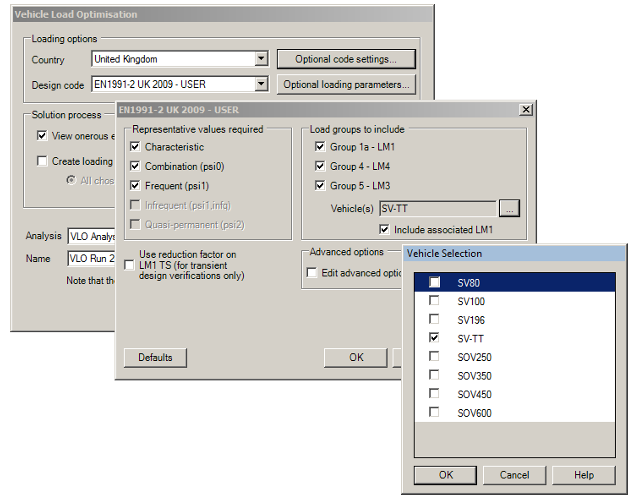
이제 Vehicle Load Optimisation 대화상자에서 Optional code settings 버튼을 눌러 적절한 설정을 선택하면, SV-TT 차량을 선택할 수 있게 됩니다.
이 차량을 사용하여 Vehicle Load Optimisation 해석을 수행할 수 있습니다.