메뉴 및 대화창
KEPCO> Add Combination
모델에 정의되어 있는 각 개별 하중케이스들을 대상으로 하중계수를 포함한 하중조합을 정의합니다.
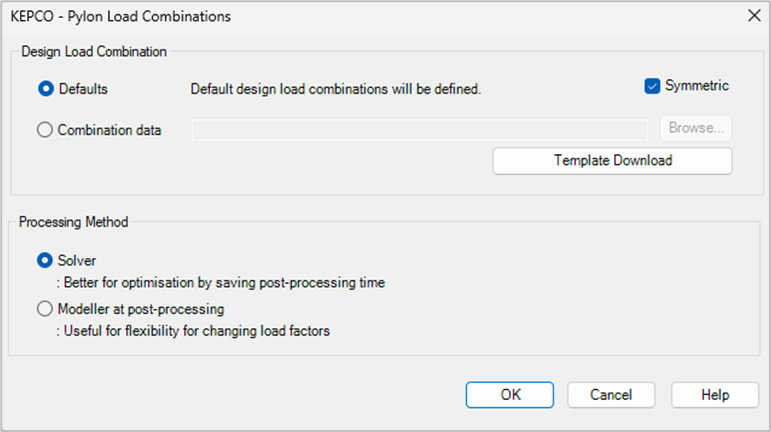
하중조합 생성
기본값으로 ‘Defaults를 선택하고 ‘OK 를 누르면, 현재 생성된 철탑의 형상에 필요한 하중조합을 생성하게 됩니다. Arm의 형상이 대칭인 경우 Symmetric 옵션을 체크하여 생성하는 중복되는 하중조합을 제외할 수 있습니다.
예를 들어, 2개 방향의 암이 존재하고, 각 암당 1회선이고, 계각이 없어, X축 및 Y축에 대해 대칭인 경우에는 아래 그림과 같이 24개의 하중조합이 생성됩니다. 가장 많은 개수의 하중조합은, 3개 방향의 암이 존재하고 암당 2회선이고, 계각이 있어 X축 혹은 Y축에 대칭이 되지 않아 풍하중을 각 방향별로 검토해야 하는 경우이며, 이 경우는 총 104개의 하중조합이 생성됩니다.
‘Combination data 옵션을 선택하면 사용자가 직접 정의한 하중케이스 및 하중계수에 따라 하중조합을 정의할 수 있습니다. 이 때, Template Download 버튼을 눌러 하중조합을 위한 Excel Spreadsheet템플릿을 다운받아 정의하는 과정이 선행되어야 합니다.
하중조합 정의를 위한 엑셀 스프레드시트 템플릿은 아래와 같이 ‘LoadFactors’와 ‘LoadCases’ 두 개의 시트로 구성되어 있습니다.
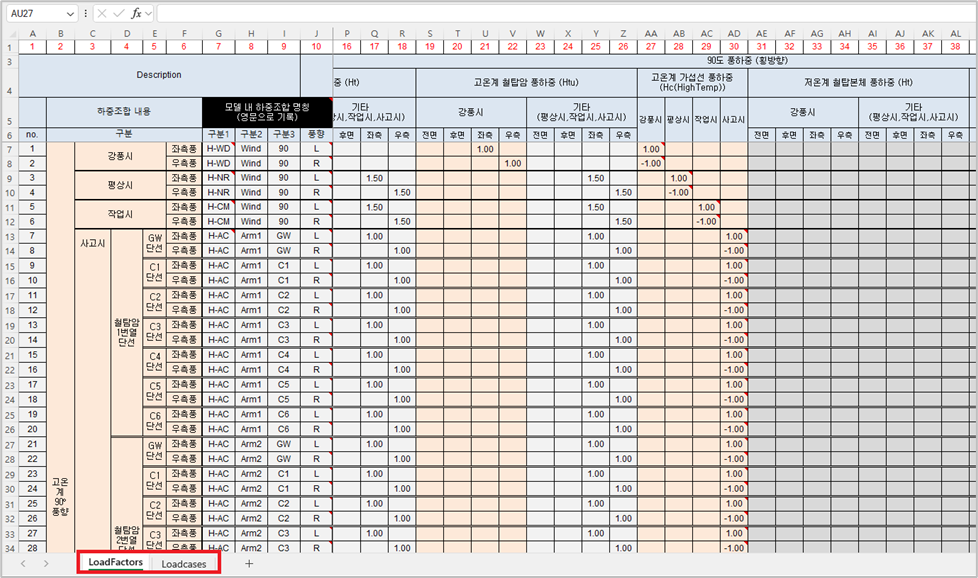
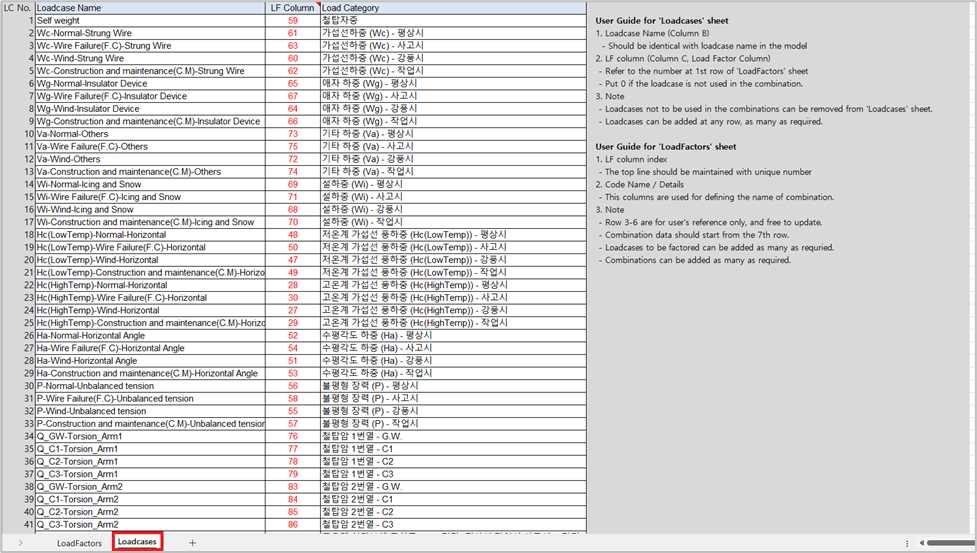
템플릿을 다운로드 할 때, ‘Loadcase’ 시트의 ‘Loadcase Name’ 열이 현재 모델에 정의된 하중케이스명으로 업데이트 됩니다. 사용자는 ‘Loadcase’ 시트의 ‘LF Column’ 열의 숫자와 일치하는 값을 ‘LoadFactors’ 시트에서 상단 첫 번째 행에서 확인하고, 해당 위치의 하중이 ‘Loadcase Name’과 일치하는지 점검합니다. ‘LoadFactors’ 시트에서 하중조합에 적용할 하중계수를 정의합니다.
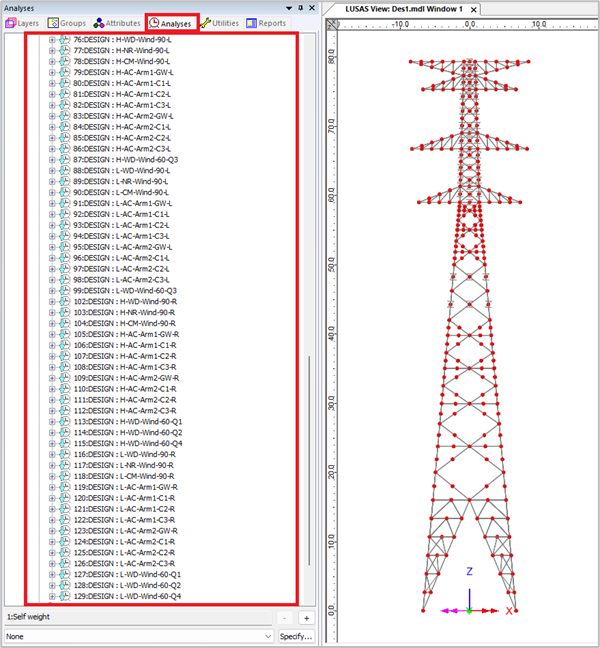
하중조합 생성방법으로 ‘Solver 과 ‘Modeller at post-processing’ 중 Solver를 선택할 수 있는데, ‘Solver’ 로 선택하면 구조해석을 수행할 때, 하중조합도 같이 해석이 됩니다. ‘Solver’ 옵션을 선택하면 아래와 같이 하중케이스형태로 하중조합이 생성됩니다.
‘Modeller at post-processing’을 선택하면, 하중조합은 해석이 되지 않고, Post-processing 과정에서 각 하중케이스별 결과를 그 때 그 때 조합하여 표시하게 되므로, 하중조합을 변경하여 테스트하기에는 유용하나 결과처리 시간이 다소간 소요되게 됩니다.
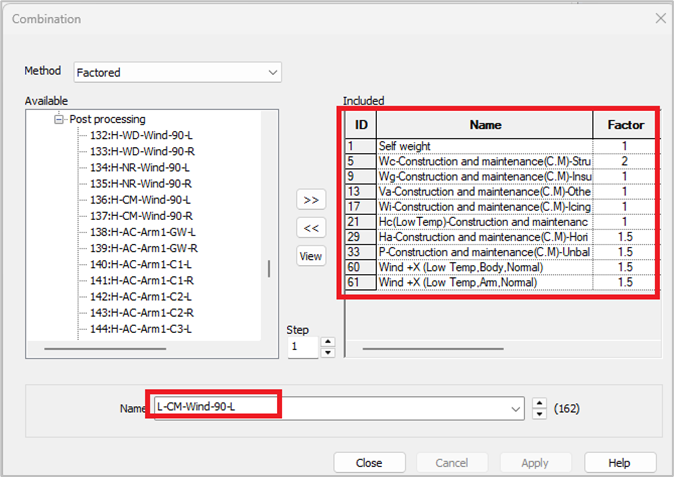
‘Modeller at post-processing’을 선택하면, 아래와 같이 LUSAS Combination 기능을 이용하여 하중조합이 정의됩니다.
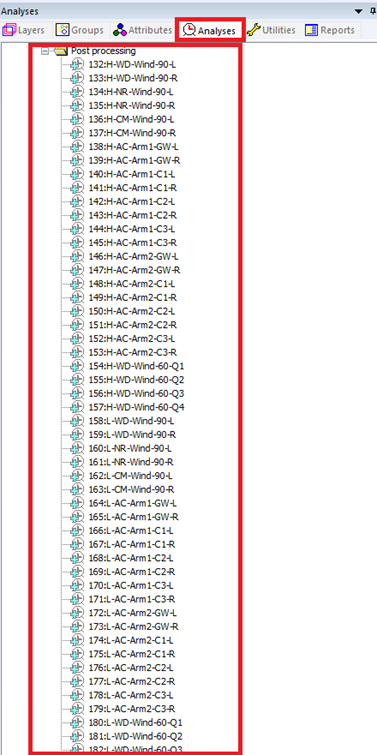
생성된 하중조합을 더블클릭하면, 하중조합에 적용된 하중케이스와 하중계수를 확인할 수 있습니다.