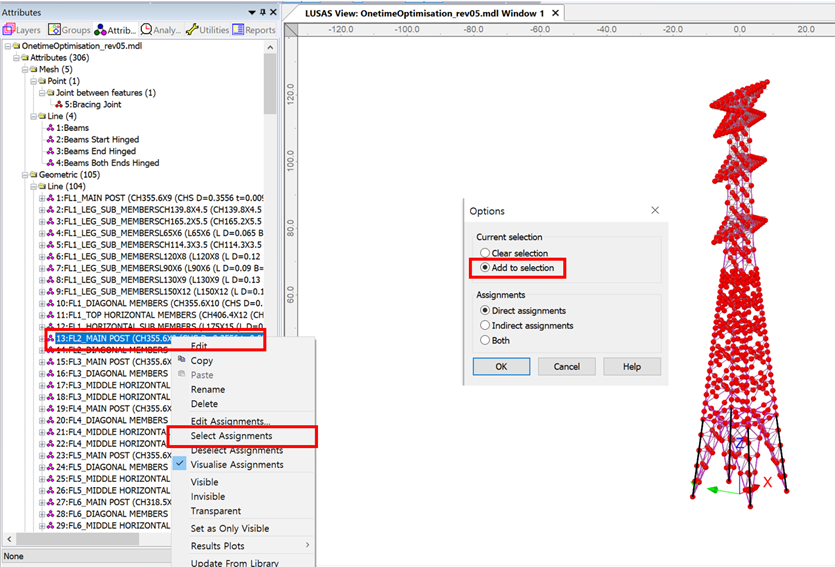
해석 수행
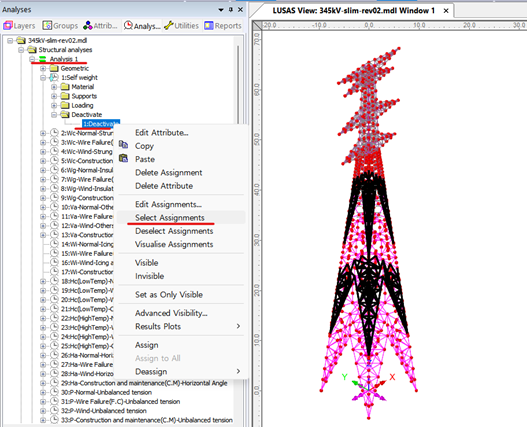
툴바의 Solve Now (=) 버튼을 눌러 해석을 수행합니다.

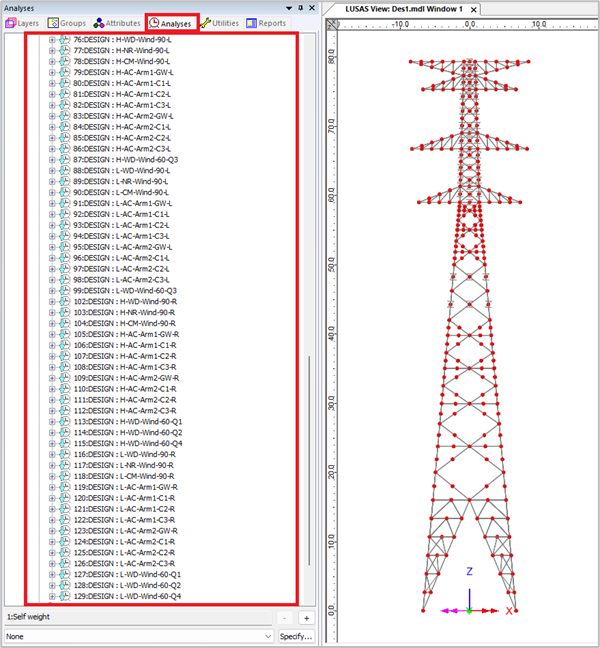
해석을 수행하면, Loadcase 탭에서 하중케이스 앞에 무지개 모양이 표시됩니다. 흑백으로 표시되나, 현재 활성화 된 하중케이스는 컬러로 표시됩니다.
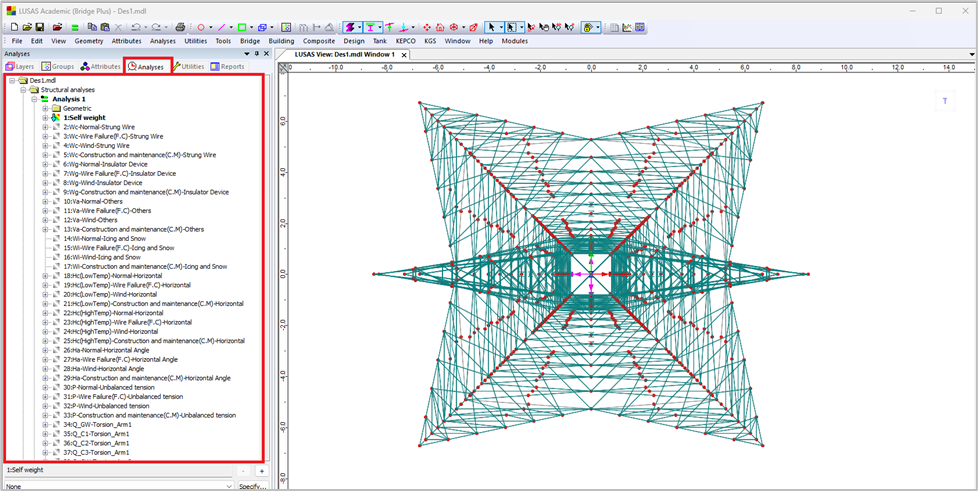
결과검토
처짐형상
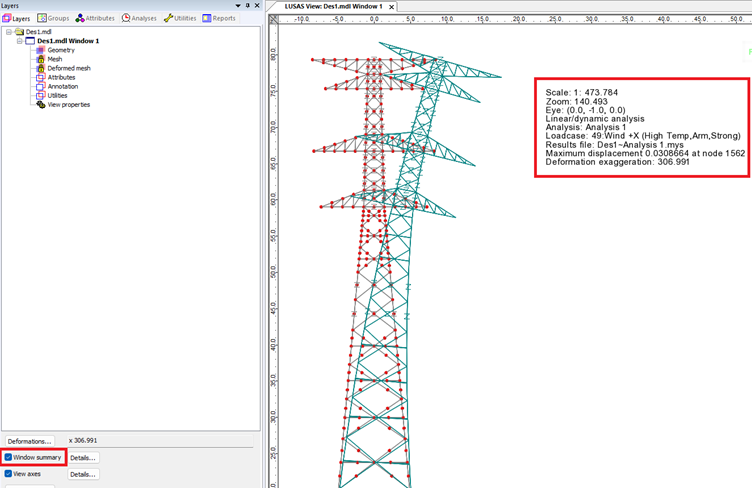
Treeview의 Layer탭에서 파일명 마우스 우측을 클릭 후, ‘Deformed mesh’를 선택합니다. ‘Specify magnitude’에 최대 변위를 지정합니다.
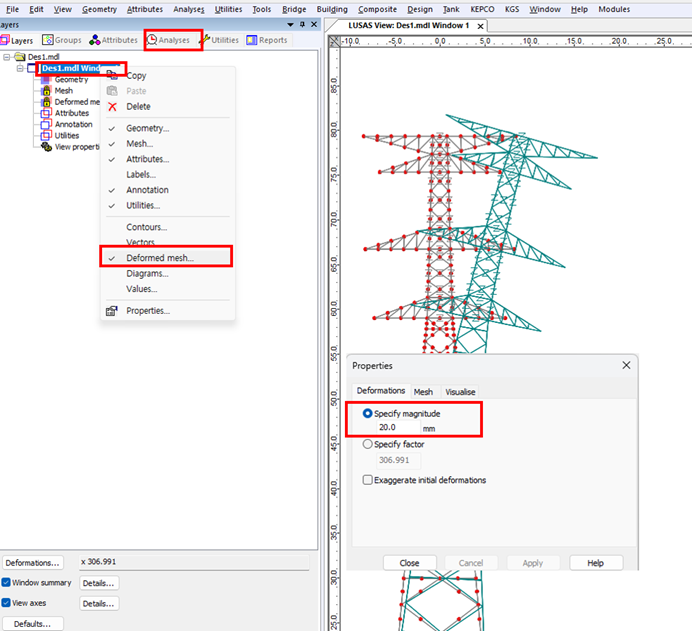
좌측 하단의 ‘Window summary’를 체크하면 최대변위값이 함께 출력됩니다.
응력콘타
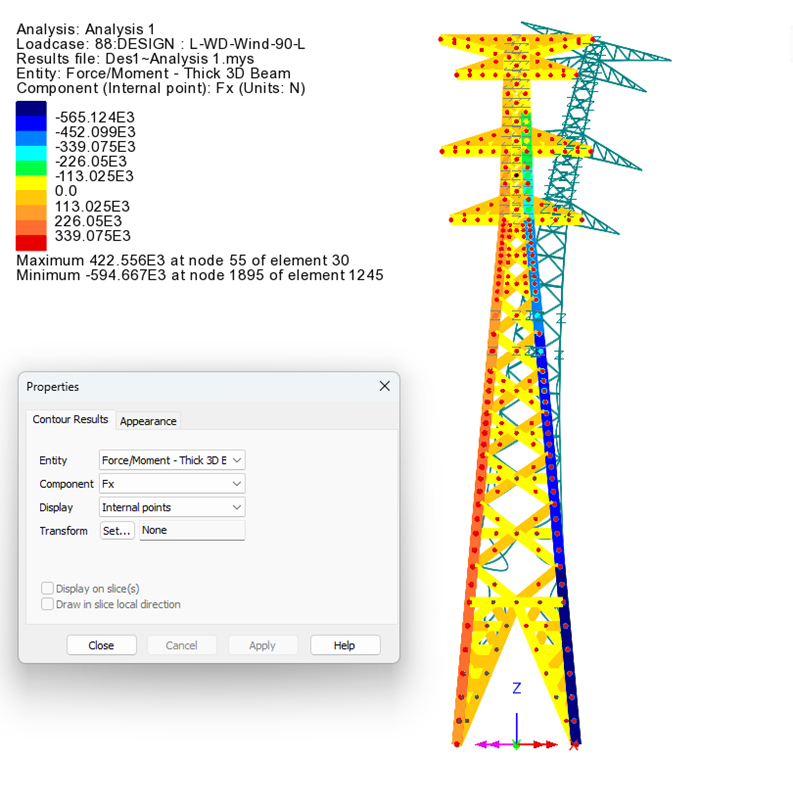
각 부재에 발생하는 응력을 콘타로 출력할 수 있습니다.
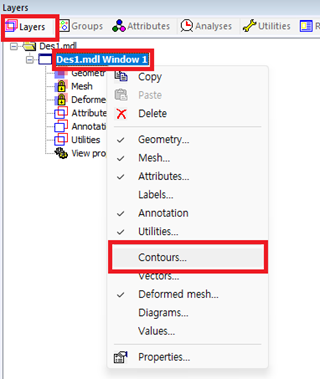
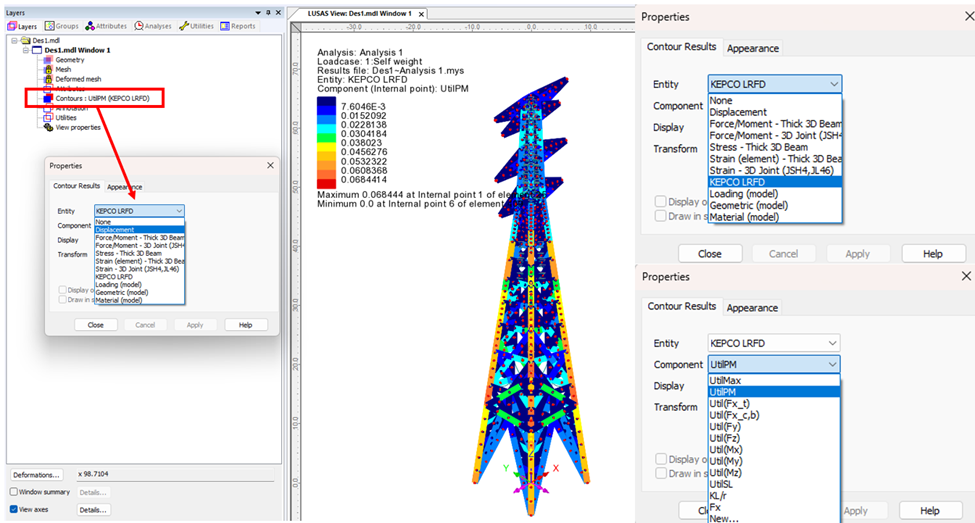
Treeview> Layers 탭에서 모델파일명 마우스 우측 클릭 후, ‘Contours’ 메뉴를 선택합니다. 부재의 축력을 확인하기 위해 ‘Entity’에서 ‘Force/Moment – Thick 3D Beam’을 선택하고 ‘Component’는 ‘Fx’를 선택합니다.