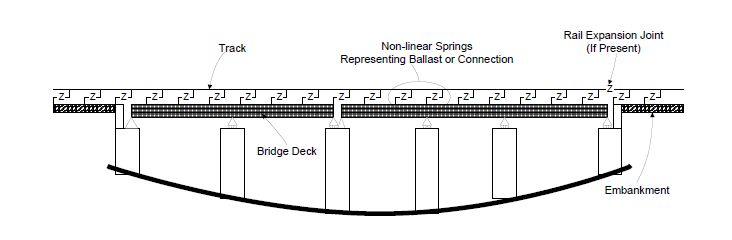
다음 예제를 통해 모델러 내의 Wizard를 사용하여 Span의 단면변화를 정의하고, 적용된 단면형상을 확인해 보도록 하겠습니다. 해석 대상 모델은 다음과 같습니다. 총 2개의 Deck로 이루어진 교량이며 좌측에 위치한 Deck1은 2개의 Span으로 구성되어 있고, Deck 2는 총 3개의 Span으로 구성되어 있습니다.
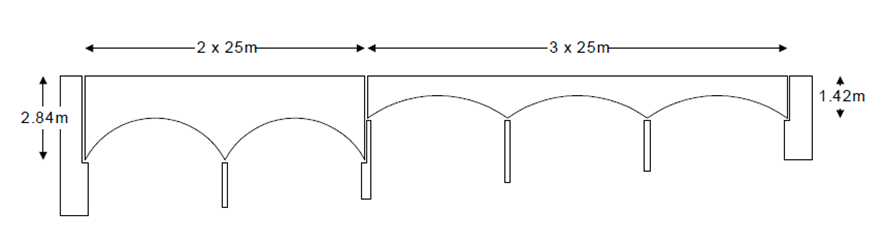
모델 구성
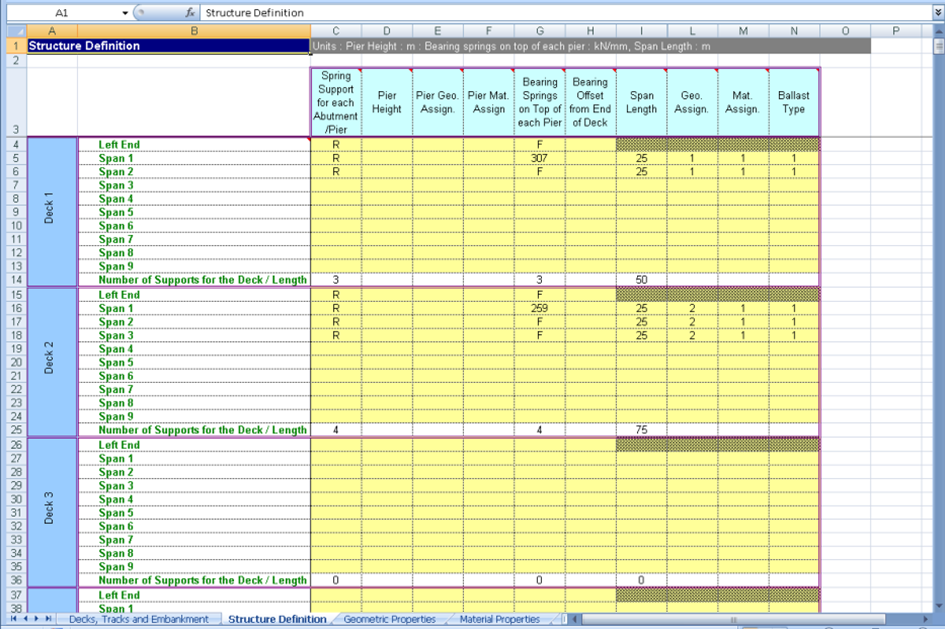
모델링을 위한 Structure Definition의 입력값은 다음과 같습니다.
모델링을 위한 Geometry Properties의 입력값은 다음과 같습니다.
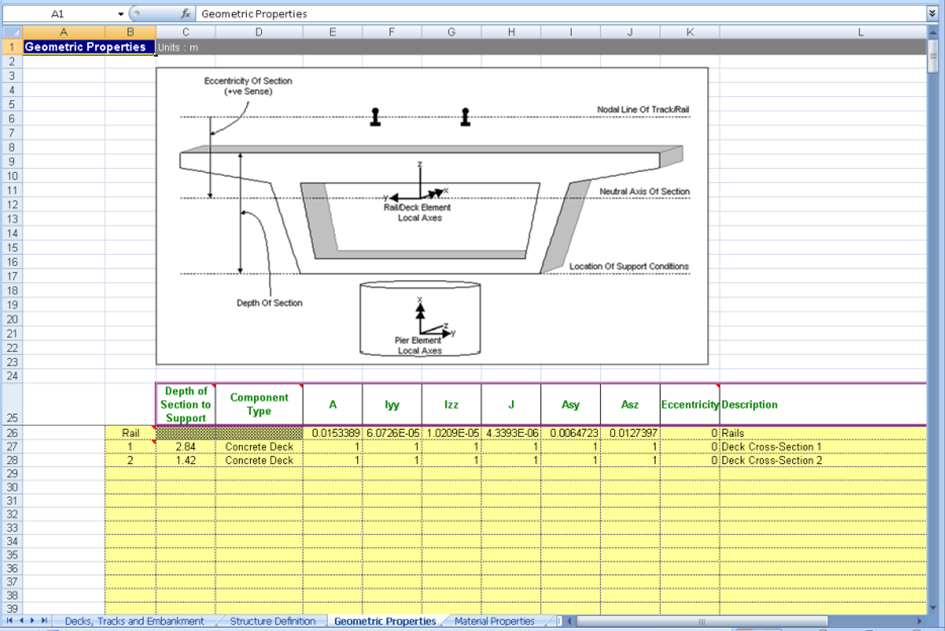
앞에서 설명한 바와 같이 교량상판 단면의 높이값인 Depth of section to support는 실제값인 2.84m와 1.42m로 정의하였으며 이외의 기하특성값은 단위값인 1로 정의하였습니다. 이 단계에서 Eccentricity 값은 정의하지 않고 0으로 입력합니다.
이렇게 구성된 모델형상은 다음과 같습니다.

단면별 기하특성 정의
Utilities/ Arbitrary Section Property Calculator…
Span내의 단면변화를 정의하기 위해서는 최소 5개의 단면을 정의하는 것이 좋습니다. 해당 모델은 Span중앙을 기준으로 단면의 변화가 대칭이기 때문에 3개의 단면을 정의하여 구성할 수 있습니다. LUSAS가 지원하는 단면 형상에 대해서는 Precast Beam Section Generator, Box Section Property Calculator 를 통해 사용자가 직접 치수를 입력하여 기하특성값을 자동으로 계산할 수 있으며, 그렇지 않은 경우는 Deck의 단면형상을 작도한 후 Arbitrary Section Property Calculator를 사용하여 단면상수를 계산하고 이 값을 library에 저장하여 모델에 적용할 수 있습니다.
변단면에 대한 형상 및 특성은 미리 정의하여 local /server library에 추가해 놓으면 정의가 쉽습니다. Geometric/ Section Library에 저장된 단면형상은 추후 다른 모델에도 적용이 가능합니다.
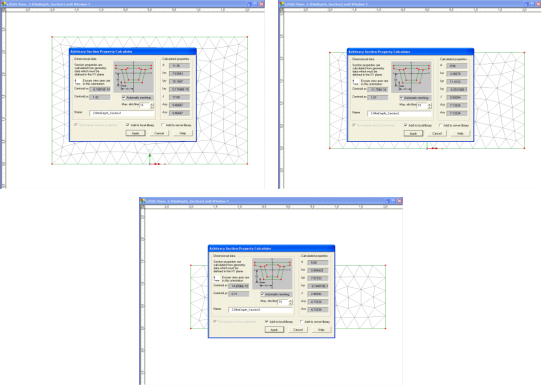
본 예제에서는 Arbitrary Section Property Calculator를 사용하여 기하특성을 정의해 보도록 하겠습니다. 먼저 단면 형상을 작도 하고 위의 메뉴를 실행하면 단면상수가 자동으로 계산됩니다. 이름을 입력하고 local library에 저장합니다. 2.84m와 1.42m 두께의 Deck에 대해 모두 정의합니다.
Reference path의 정의
Utilities/ Reference path…
변단면을 구성하기 전에 단면의 변화가 일어나는 Span별로 reference path를 정의하여야 합니다. 다음 그림은 deck 1의 span 1에 대한 reference path를 정의한 내용입니다.
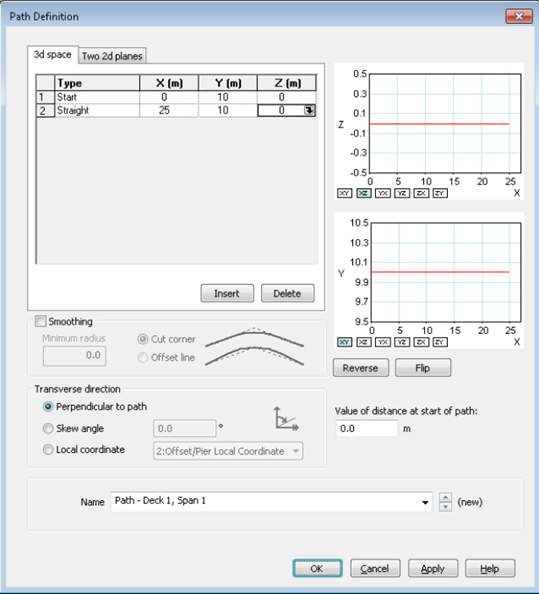
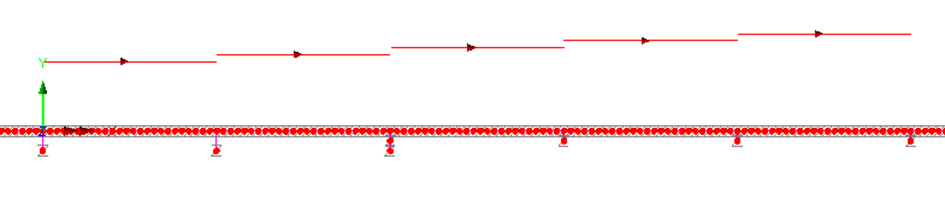
시작점의 좌표는 (0,10,0) 이고, 끝점의 좌표는 (25,10,0)으로 입력되어있습니다. Y방향으로 10만큼 떨어진 곳에 reference path를 생성한 것은 path가 모델과 일정간격 떨어진 곳에 표시되도록 하여 확인하기 쉽게 하기 위함입니다. 나머지 4개 span에 대한 reference path역시 정의하여야 합니다. 마찬가지로 각 reference path간 Y방향으로의 간격차를 주어 화면에서 확인하기 쉽도록 정의하였습니다.
Span의 변단면 정의
Attributes/ Geometric/ Multiple Varying Section…
Multiple Varying Section 메뉴를 사용하여 변단면을 정의합니다. Deck1의 Span1에 대한 변단면을 정의하기 위해 위의 메뉴를 실행합니다. Distance interpolation에서 along reference path를 선택하고 미리 Span1에 대하여 정의한 path를 선택합니다.
Section란의 우측 화살표 를 클릭하여 section library에 미리 정의하여 저장해 놓은 단면을 선택하고, 그 단면의 위치를 앞서 선택한 Reference Path 좌측점으로부터의 거리로 Distance값을 입력합니다. Shape interpolation은 지정한 2개 이상의 단면사이의 단면변화 형태를 지정하는 것입니다.
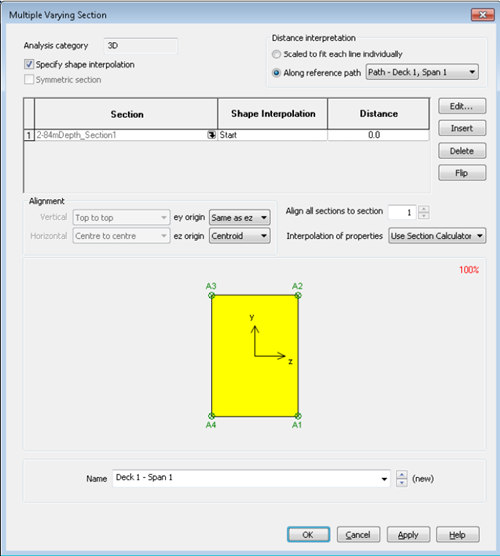
Distance interpolation옵션에서 Scaled to fit each individually를 선택하면 시작점에서부터 각 단면이 위치한 거리를 전체길이1에 대한 비율로 입력하여 정의할 수 있습니다.
Tip.
Reference path는 화면상에 표시 될 뿐 실제 해석에 사용되는 모델로 구성되지 않습니다. 이것은 LUSAS기능 중 Variation에서 X,Y,Z에 대한 최대・최소값을 제한하는 것 또는 Search Area와 같은 개념으로 이해할 수 있습니다. 즉, Reference path로 지정된 위치 이외의 구간에 대하여 정의된 단면형상은 모델에 반영되지 않습니다.
다른 단면도 다음 표를 참고하여 정의합니다. Vertical alignment는 Top to Top으로, Horizontal alignment는 center to center로 설정하고 Align all sections to section에 1을 입력하여 첫 번째 단면에 맞춰 정렬하도록 합니다.
| Section | Shape interpolation | Distance |
| 2_84m_depth_section1(RSS D=2.84 B=4) | Start | 0 |
| 2_84m_depth_section2(RSS D=2.14 B=4) | Smoothed | 5.0 |
| 2_84m_depth_section3(RSS D=1.42 B=4) | Smoothed | 12.5 |
| 2_84m_depth_section2(RSS D=2.14 B=4) | Smoothed | 20.0 |
| 2_84m_depth_section1 (RSS D=2.84 B=4) |
Smoothed | 25.0 |
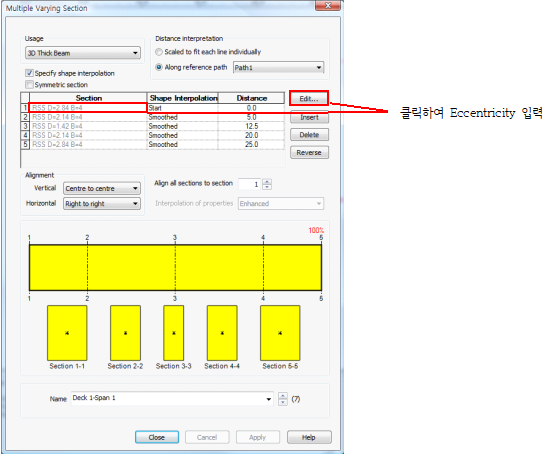
Deck1의 첫 번째 Span에 대한 변단면을 다음과 같이 정의하였습니다. 전체 Span의 형상은 Global Y방향에서 본 형상을, 각 단면 형상은 Global X방향에서 본 형상을 포현하고 있습니다.
변단면 형상의 정의는 이로써 완료되었습니다.
레일의 위치에 대한 Deck의 상대적인 위치 (Excel입력창에서 Eccentricity of Section)는 아래와 같이 지정합니다. 본 예제에서는 0.918m로 가정하였습니다.
다음 그림과 같이 Multiple Varying Section 창에서 Section란의 우측 화살표 또는 Edit 버튼을 눌러 아래와 같이 Eccentricity를 정의할 수 있습니다. 또한 Align all sections to section을 1로 설정하여 Rz=0.918(Beam의 Local 좌표계를 보면 Local-z축이 Global_Y, 즉 Vertical 방향과 일치하는 것을 확인할 수 있습니다. 따라서 궤도와 교량상부구조의 중립축간 거리를 의미하는 Offset은 Local-z방향 값을 입력해야 합니다.)을 입력한 1번 단면을 기준으로 나머지 단면의 offset (eccentricity)값은 지정한 Alignment에 따라 자동으로 입력되도록 합니다.
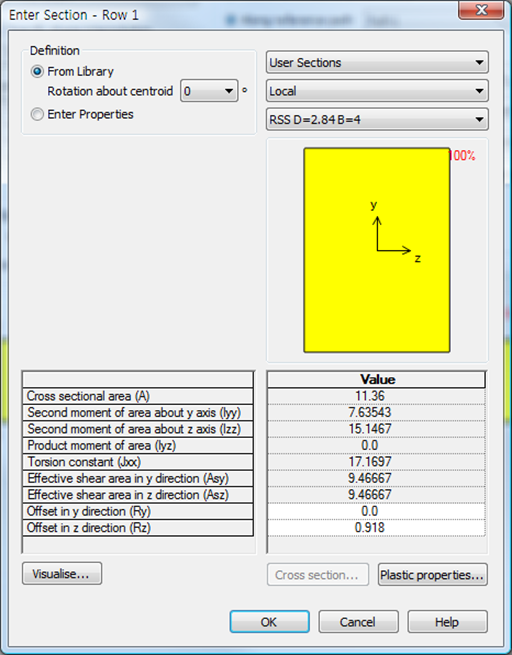
Deck1의 span2와 Deck2에 대한 모든 span에 대해서도 위의 방법과 동일하게 단면변화를 정의, 적용하여 다음과 같이 단면형상을 완성할 수 있습니다.

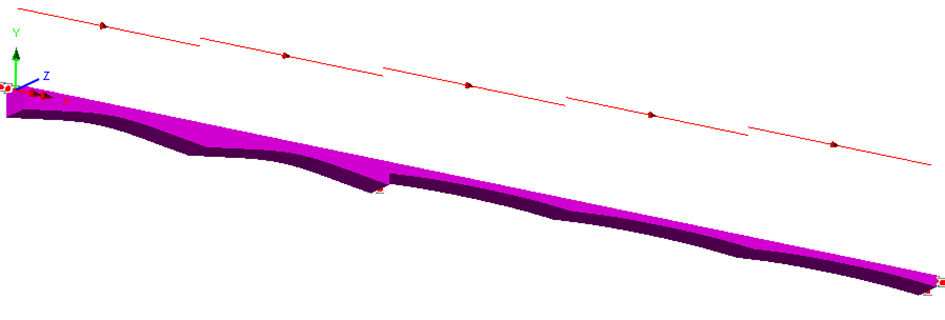
Tip.
Multiple varying section은 각 Deck에 대해 하나씩, 총 2개의 Reference path로 정의할 수 있으며, 기하특성 값은 다음 그림과 같이 정의할 수 있습니다. 단면 변화가 급격하게 변화하는 구간을 모델링 할 때에는 단면 변화를 제대로 반영하기 위해 Deck 당 하나의 Reference path를 정의하여 단면의 변화가 제대로 반영되도록 주의를 기울여야 합니다. 각 Deck에 reference path를 사용할 때 Deck 중간 Pier에서의 거동을 검토합니다.
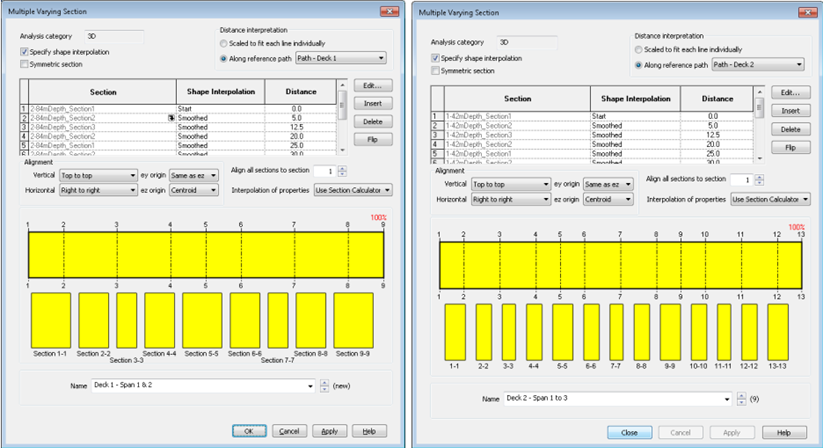

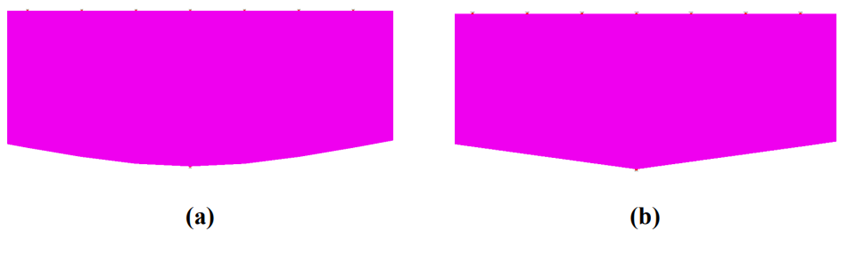
다음의 왼쪽 이미지는 전체 Deck에 reference path를 사용한 것으로 각 Span에 reference path를 사용한 오른쪽의 이미지와 비교했을 때 단면의 변화가 매끄럽게 모델링 된 것을 확인할 수 있습니다.